
スマートディスプレイを購入しようと思っています。Google Nest Hub(第2世代)でできることは何ですか?
- Google Nest Hub(第2世代)でできることは?
- 睡眠モニターで分かることやスマートウォッチとの違いは?
- Google Nest Hub「第2世代」と「MAX」の違いは?
この記事では、スマートホーム歴6年以上の私が、Google Nest Hub(第2世代)の特徴や使って分かったことを紹介します。
さらにGoogle Nest Hub(第2世代)とスマートウォッチの睡眠モニター機能の違いや、Google Nest Hub(第2世代)のおすすめ活用法も解説します。
Google Nest Hub(第2世代)は、Googleのサービス(GoogleカレンダーやGoogleマップ、YouTubeなど)と、1つのGoogleアカウントで連携できます。
そのため設定の手間がなく、普段スマホやパソコンで使っている便利な機能をすぐに音声で使えますよ。
簡単に始められるGoogle Nest Hub(第2世代)で、お家での時間をもっと便利に、そして豊かにしましょう。
Google アシスタントに代わる新しい音声アシスタント「Gemini for Home」が、Nest Hub(第2世代)でも利用できるようになりました。
「OK Google」を毎回言わなくても続けて話しかけられる「続けて会話」機能は、無料プランでも使えますよ。
詳しくは【Gemini for Homeの「続けて会話」機能】の章で解説しています。
Google Nest Hub(第2世代)でできること8選
Google Nest Hub(第2世代)でできることは、8つあります。
声で家電を操作
Google Nest Hub(第2世代)は音声アシスタントを搭載しているため、スマートデバイスと連携すると、声による操作やディスプレイのタッチ操作で、家電をコントロールできます。
<声による操作例>
| デバイスの種類 | デバイスの一例 | 呼びかけ方 | 効果 |
|---|---|---|---|
| スマート照明 | Phillips Hue SwitchBotの照明 | 「OK Google、リビング照明をつけて」 「OK Google、寝室の照明を50%にして」 | 気分や時間帯に合わせて、調光・調色ができる |
| エアコン (スマートリモコンが必要) | Nature RemoやSwitchBotなどのスマートリモコン経由 | 「OK Google、エアコンをつけて」 「OK Google、寝室のエアコンを止めて」 | 布団に入ってからや外出先から室内の温度調整ができる |
| スマートロック カメラ | Qrio Lock Google Nest Cam | 「OK Google、玄関のカメラを見せて」 | 来客時に防犯カメラの映像を画面に表示できる 鍵の開閉状態を確認できる (鍵の開錠は不可) |
| テレビ (スマートリモコンが必要) | Nature RemoやSwitchBotなどのスマートリモコン経由 | 「OK Google、チャンネルを8にして」 「OK Google、テレビの音量を上げて」 | リモコンを探す手間がなくなる |
タッチ操作をする場合は、ディスプレイを上から下にスワイプすると表示される「スマートホーム」画面で、連携済みのデバイスを一元管理できます。
<第2世代のスマートホーム画面>
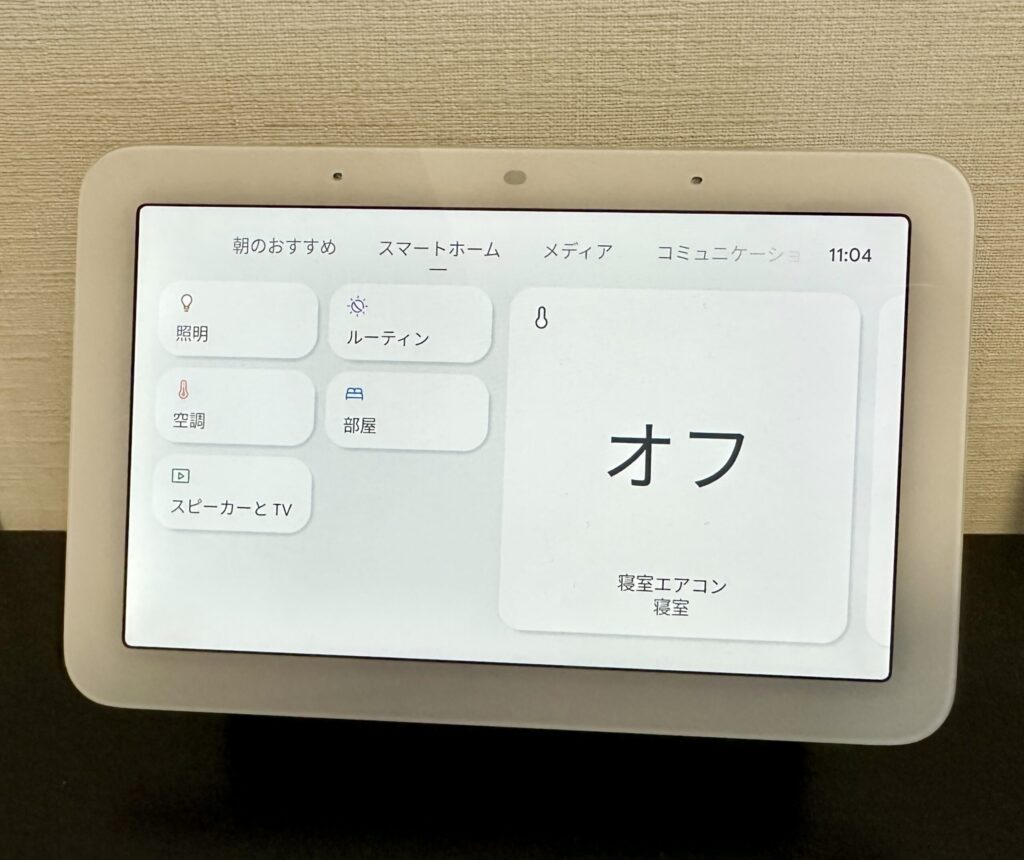
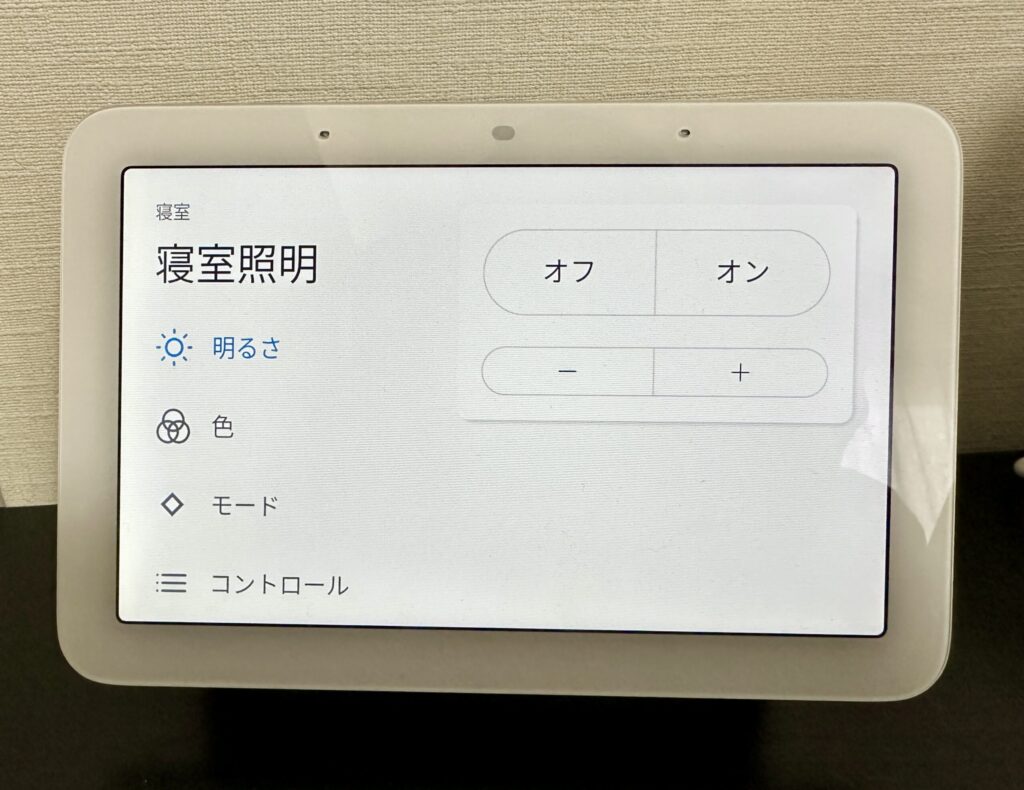
声で操作しにくい細かい設定(調光など)は、画面タップで直感的にできます。
またデバイスのON・OFF状態や温度設定などを、一目で確認できますよ。
<調光設定画面>
<エアコン操作画面>
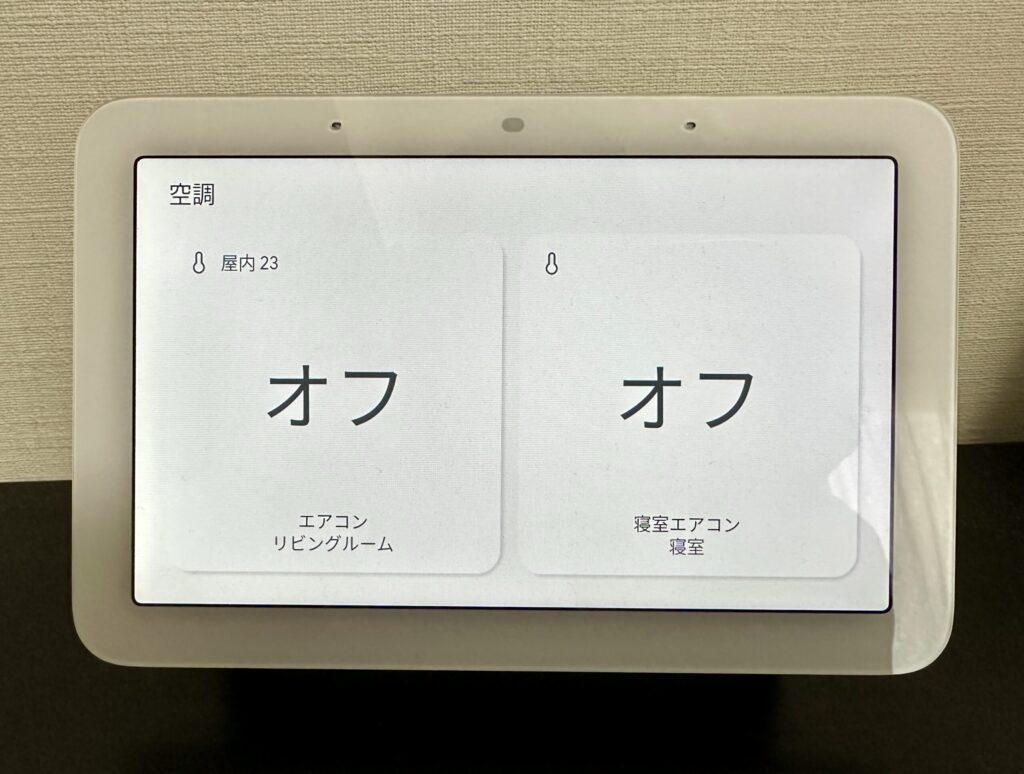
Gemini for Homeの「続けて会話」機能
そして2026年4月から、従来の「Googleアシスタント」に代わる新しい音声アシスタント「Gemini for Home」が、Nest Hub(第2世代)でも利用できるようになりました。
Gemini for Homeでは、文脈を理解した自然な会話や、複数の指示を続けて伝えることなどができます。

Gemini for Homeの「続けて会話」機能をオンにすると、毎回「OK Google」と呼びかけなくても、アシスタントと会話を続けられますよ。
最初の指示にアシスタントが応答した後、3秒程度はマイクが音声を認識する状態になります。
その間に話しかければ、何回でも続けて指示を出せますよ。
この機能は無料プランでも利用できます。設定は以下の手順で行いましょう。
- Google Home アプリを開く
- 右上のプロフィールアイコンをタップ
- 「家の設定」をタップ
- 「Gemini for Home 音声アシスタント」をタップ
- 「続けて会話」をタップしてオンにする
例えば「OK Google、リビングの照明をつけて」と話しかけた後、3秒以内に「テレビもつけて」と続けると、再度「OK Google」と言わずに操作できます。
料理中や育児中など、手が離せないときに特に便利です。
「OK Google、話そう」と話しかけて始まる自由な会話モード「Gemini Live」は、この「続けて会話」とは別の機能です。Gemini Liveを利用するには、有料プランのGoogle Home Premiumへの加入が必要です。「続けて会話」は無料プランでも使えますが、Gemini Liveは別途料金がかかる点に注意しましょう。
動画再生
Google Nest Hub(第2世代)は、リビングやキッチンなどで手軽に動画を楽しむためのセカンドディスプレイになります。
- YouTube
- Netflix
- Disney+
- Viki
- YouTube Kids
- FOD
- Hulu
- U-NEXT
コンテンツサービスの利用には、別途登録や契約、料金が必要な場合があります。
Google Homeアプリで、サービスごとにアカウントのリンク設定が必要です。
キッチンでYouTubeの料理動画を見ながら料理したり、ニュースやエンタメ動画を流し見したりできますよ。
- 「OK Google、YouTubeで〇〇のレシピ動画を出して」と話しかけると、レシピ動画の候補を表示
- 「OK Google、YouTube」と話しかけると、YouTubeのおすすめ動画を表示
NetflixやDisney+などの動画は、書斎や寝室でのカジュアルな視聴に最適です。
ただし画面サイズが7インチなので、動画や映画を見るには画面が小さく感じる人もいるでしょう。
大きな画面で動画を楽しみたい人は、Google Nest Hub Max(10インチ)がおすすめですよ。
音楽再生
Google Nest Hub(第2世代)は、第1世代よりも50%低音が強化され、より豊かなサウンドを体験できます。
- YouTube Music
- Amazon Music
- Spotify
- Apple Music
- AWA
- LINE MUSIC
コンテンツサービスの利用には、別途登録や契約、料金が必要な場合があります。
初期設定では、「OK Google、最新のヒット曲を流して」と話しかけると、YouTube Musicの音楽を再生します。
リンク設定後、デフォルトの設定をして、「OK Google、〇〇(曲名やアーティスト名など)をかけて」と話しかけると、指定した音楽コンテンツの曲を再生します。
複数のGoogle Nestデバイスを持っていると、グループ化して同じ音楽を同時に流せるので、大掃除のときなど、家中で音楽を楽しめますよ。
デジタルフォトフレーム
Google Nest Hub(第2世代)は、待機中にデジタルフォトフレームとして使えます。
表示する画像は、以下の3種類から選べます。
- Googleフォト
- アートギャラリー(本体内蔵)
- 時計の全画面表示(デジタル・アナログの9種類)
Googleフォトを使う場合は、アプリ内の写真を自動でスライドショー表示できます。(スライドショーの速度も設定可能)
特定のアルバムを指定できるので、事前にスライドショーで表示する写真用のアルバムを作成しておきましょう。
周囲の明るさや環境に合わせて、画面の明るさや色を自動調整してくれる機能があるので、写真が印刷物のように自然に見えます。
お部屋の照明を落としたら、自動で画面も暗くしてくれるので、目に優しい設計です。
私はデスク上に置いているNest Hubに、旅行へ行ったときの写真を表示して、いつでも思い出を振り返れるようにしています。
日常生活の情報収集
Google Nest Hub(第2世代)は、朝の忙しい時間帯や外出前の準備中に、必要な情報を音声と画面表示で教えてくれます。
| 情報の種類 | 呼びかけ | 効果 |
|---|---|---|
| 天気予報 | 「OK Google、今日の天気は?」 | 現在の天気や気温を音声で、1時間ごとの天気(24時間分)を画面に表示。 視覚的に把握できるので、服装選びなどに役立つ。 |
| 交通情報 | 「OK Google、〇〇まで車(電車)でどれくらいかかる?」 | Googleマップと連携し、通勤ルートなどの渋滞情報や電車の出発時刻、所要時間をリアルタイムで教えてくれる。 |
| ニュース | 「OK Google、最新のニュースを流して」 | NHKラジオニュースやJ-WAVE HEADLINE NEWS、TBSラジオニュースなど、設定したニュースコンテンツのニュースを読み上げる。 |
| 株価 為替 | 「OK Google、日経平均株価(為替)は?」 | 特定の銘柄やインデックスの現在の値を確認できる。 |
タスク管理
Google Nest Hub(第2世代)は、料理中や作業中にハンズフリーで時間を管理できます。
| 機能 | 呼びかけ | 効果 |
|---|---|---|
| タイマー | 「OK Google、煮物のタイマーを10分セットして」 | 料理中の手が離せないときでも、複数のタイマーを同時に設定、管理できる。 タイマーの残り時間が、画面に表示される。 |
| アラーム | 「OK Google、明日の午前7時にアラームをセットして」 | ディスプレイ付きなので、アラームの設定時間を視覚的に確認できる。 |
| カレンダー | 「OK Google、今日の予定は?」 | Googleカレンダーと連携し、今日や今週の予定を画面に表示し読み上げる。 |
| リマインダー | 「OK Google、〇時に歯医者の予約をリマインドして」 | 忘れたくないことを設定し、指定した時間になると通知してくれる。 |
| メモ ToDo | 「OK Google、買い物リストに牛乳を追加して」 | Google Keepや連携サービスと統合し、音声でメモやタスクリストを作成、編集できる。 |
アラームを設定すると、同時に指定した照明(スマート電球)をゆっくり明るくしたり、アラーム解除後に「おはよう」のルーティーンを開始したりできます。
「おはよう」のルーティーンについてはこちらの章で解説しています。
アラームごとに設定内容を変更できるので、平日と休日でそれぞれ違うルーティーンの設定ができますよ。
調べものや翻訳
Google Nest Hub(第2世代)は、スマホやPCを開くほどでもない、ちょっとした疑問や情報をすぐに解決できます。
| 機能 | 呼びかけ | 効果 |
|---|---|---|
| 一般的な質問 | 「OK Google、富士山の高さは?」 | Google検索の膨大なデータベースをもとに、質問に対して最適な答えを読み上げ、関連情報を画面に表示する。 |
| 翻訳 辞書 | 「OK Google、英語で【いってらっしゃい】は何て言う?」 | 翻訳結果を読み上げ、画面にスペルを表示する。 言語学習のサポートにも使える。 |
| 単位換算 | 「OK Google、500ミリリットルは何カップ?」 | 単位や通貨の換算を答えてくれる。 |
質問への回答に関連する画像やリストを7インチのディスプレイに表示してくれるので、視覚的にも理解しやすいです。
ジェスチャー操作
Google Nest Hub(第2世代)は、手によるジェスチャーを使って以下のデバイス操作ができます。
- メディアの一時停止と再開
- Googleアシスタントの音声を停止
- タイマーの解除
- アラームのスヌーズ
ジェスチャー操作を使うと、画面を直接タップしたり音声コマンドを使用したりすることなく、簡単に操作できます。
\Amazonのスマートディスプレイについて詳しく解説/
Google Nest Hub(第2世代)の睡眠モニター
Google Nest Hub(第2世代)の睡眠モニター機能は、身につけるデバイスが不要でありながら、高度な技術で睡眠のパターンや環境を分析します。
睡眠モニターを活用することによって、「どんなことが分かるのか」や「スマートウォッチとの違い」を詳しく解説します。
睡眠モニターの仕組み
睡眠モニターは、3つのデータを使用して分析します。
- Googleが開発した非接触型センサー(Soli)がミリ波レーダーを使用して、寝ている人の呼吸や寝返り、お部屋内の人の動きを検出する
- 内蔵マイクが、いびきや咳などの睡眠をさまたげる音を検出する
- お部屋の明るさの変化を検知し、睡眠環境のデータとして記録する
これらのデータを組み合わせて、「入眠時刻」「起床時刻」「いびき・咳の回数と時間」を詳細に記録・分析します。
睡眠データと分析結果
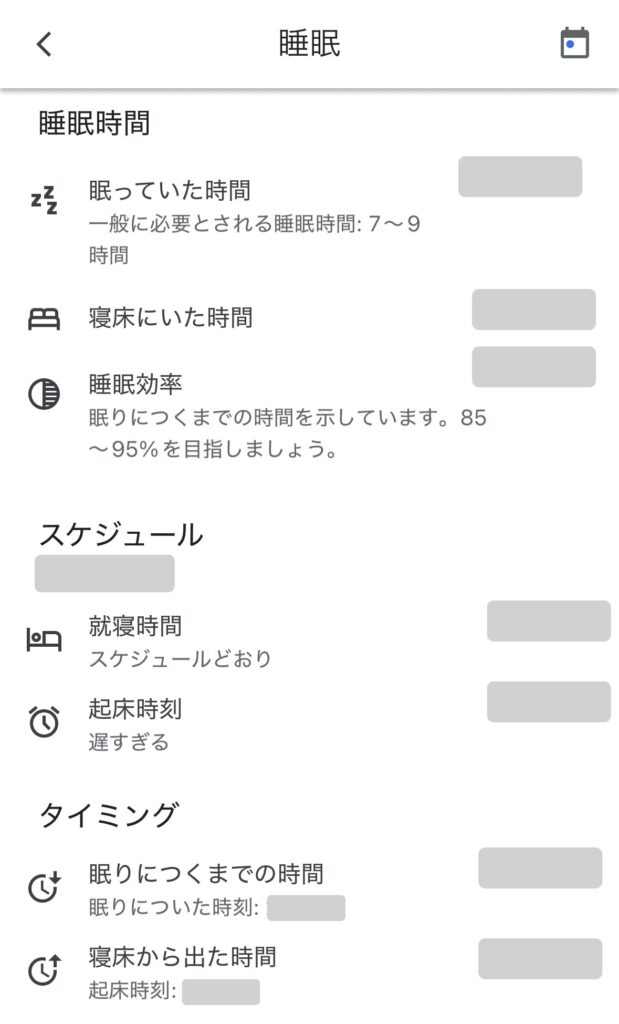
睡眠モニターを利用すると、Nest Hubの画面や連携済みのGoogle Fitアプリで以下の情報を確認できます。
| データ項目 | 分析内容 |
|---|---|
| 睡眠時間 | 寝床にいた時間、実際に寝ていた時間、目覚めた回数を記録 睡眠不足の傾向を把握できる |
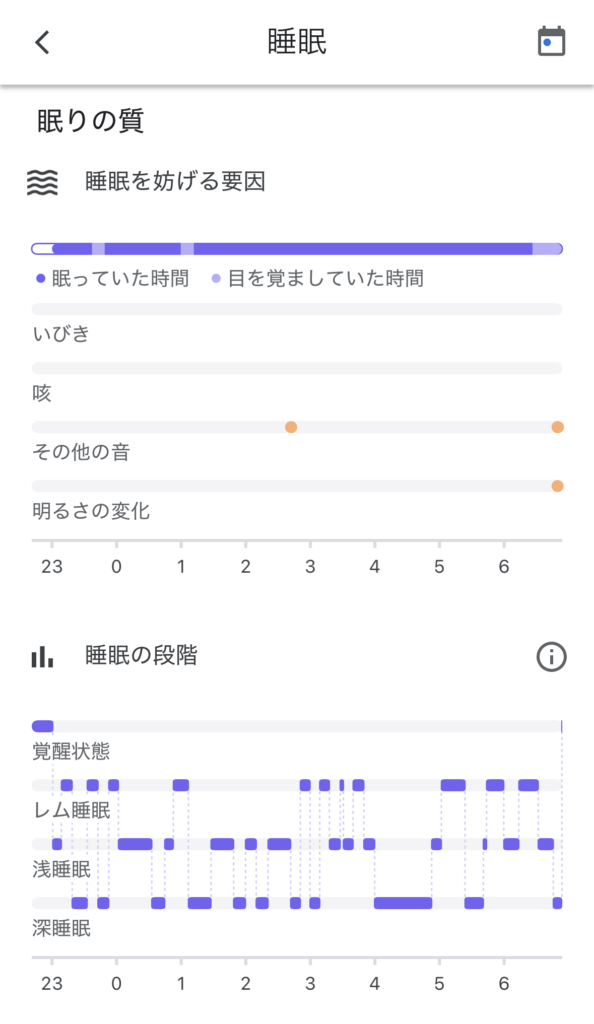
| 睡眠ステージ | 深い睡眠、浅い睡眠、レム睡眠の時間を表示 |
| 呼吸リズム | 異常な呼吸のパターンがないか検出する |
| いびき・咳 | 睡眠中に発生したいびきや咳の回数と時間を記録 その他の音や明るさの変化などの睡眠をさまたげる要因も特定できる |
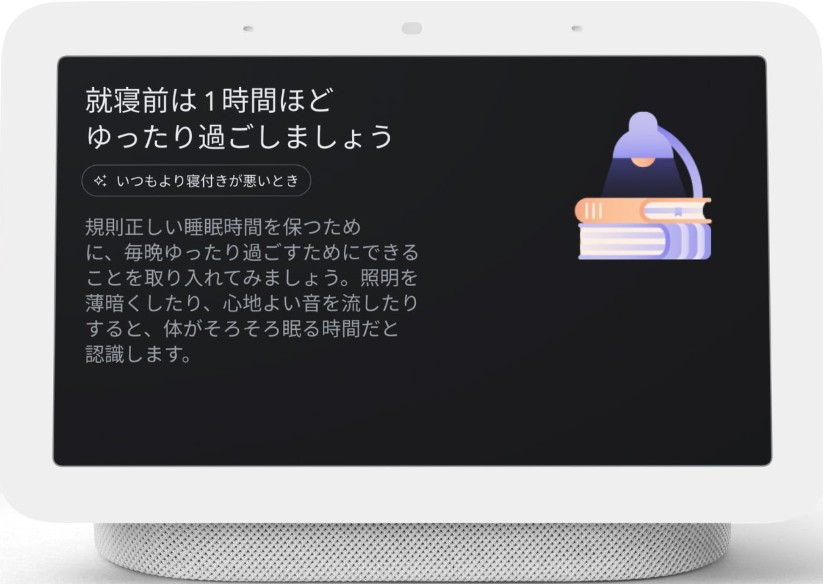
| 睡眠の提案 | データの傾向から、より良い睡眠のために「寝る時間を早める」「寝室の温度を調整する」 といったアドバイスを週1回提案してくれる |
<Google Fitアプリの睡眠画面>
<睡眠アドバイスの画面>
Google Fitアプリだけでなく「OK Google、機能の睡眠がどうだった?」と話しかけると、睡眠の分析データをディスプレイでも見られますよ。
睡眠モニターの注意点
2026年6月現在、睡眠モニターのプレビュー版は、追加料金なしで利用できます。
まず睡眠モニターを利用するにあたって、設置場所に注意が必要です。
- Nest Hubを、布団やマットレスと同じ高さで体から30~60cm以内の位置に、ディスプレイを体に向けて設置する
- 睡眠モニターは「1人用」
- Nest Hubの前に物を置いたり、センサーを遮ったりしないようにする
- いびきや咳を検知するマイク使用の有無は、設定で変更できる(マイクをオフにした場合、音に関するデータは取得できない)
カメラがなく、マイク使用の有無も設定できるので、安心して利用できますよ。
スマートウォッチとの違い
Google Nest Hub(第2世代)とスマートウォッチは、どちらも「睡眠を記録する」という目的は同じですが、仕組みと得意分野が異なります。
普段AppleWatchとHUAWEI Bandを装着して睡眠を記録している私が、Google Nest Hub(第2世代)の睡眠モニターを使って感じた違いを紹介します。
まずはそれぞれのメリットとデメリットを比較しましょう。
<Google Nest Hub(第2世代)>
| メリット | デメリット |
|---|---|
| 装着不要(何も身につけなくていい) 咳やいびき、お部屋の明るさなど、「睡眠環境」を分析するのが得意 眠っていた時間だけでなく、寝床にいた時間も記録 | 同じベッドにパートナーやペットがいると、精度が落ちる |
<スマートウォッチ>
| メリット | デメリット |
|---|---|
| 手首から直接「心拍数」を測るため、睡眠ステージの推測精度が高い 家の中だけでなく出張先や旅行先でも計測できる 血中酸素濃度や手首皮膚温も分かる(機種による) | 充電が必要(AppleWatchはほぼ毎日) 夏場は蒸れやすい |
メリットとデメリットを踏まえて、それぞれのおすすめな人を紹介します。
- 腕時計をして寝るのが苦手な人
- 充電するのが面倒な人
- いびきや咳など寝室の環境を改善したい人
- 寝床に入ってから眠りにつくまでの時間を知りたい人
- 心拍数に基づいた、より詳細な睡眠ステージを知りたい人
- パートナーやペットと一緒に寝ている人
- 日中の活動量(歩数など)と睡眠を一元管理したい人
\睡眠トラッキングもできるApple Watchついて解説/
Google Nest Hub 第2世代とMAXの違いとおすすめな人
2026年6月現在、Googleから発売されているスマートディスプレイは、Google Nest Hub 第2世代とMAXの2種類です。
そんなGoogle Nest Hub 第2世代とMAXの違いを、一目で分かるスペック表で比較しましょう。
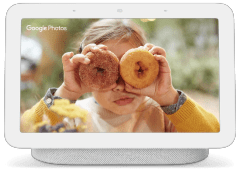 Google Nest Hub 第2世代 | 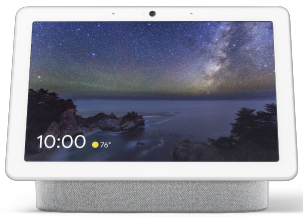 Google Nest Hub MAX | |
|---|---|---|
| 公式サイト 税込価格 2026年6月現在 | 11,000円 | 28,050円 |
| 画面サイズ | 7インチ | 10インチ |
| カメラ | ||
| ビデオ通話 | 音声通話のみ | |
| Face Match機能 (顔認識) | ||
| スピーカー | 43㎜フルレンジドライバ | 17.7㎜ツイーター×2 76.2㎜ウーファー |
| 睡眠モニター機能 | ||
| 本体サイズ (㎝) | 幅17.7×高さ12 ×奥行7 | 幅25×高さ18.3 ×奥行10.1 |
2026年6月現在、Google公式サイトでは、第2世代の方がMAXよりも約17,000円安いです。
この価格差と以下の3つの違いを理解した上で、あなたに最適なNest Hubデバイスを見つけましょう。
- 画面とサイズ
- カメラとコミュニケーション機能
- オーディオ性能
画面とサイズ
Google Nest Hub 第2世代 | Google Nest Hub MAX | |
|---|---|---|
| 画面サイズ | 7インチ | 10インチ |
| 本体サイズ (㎝) | 幅17.7×高さ12 ×奥行7 | 幅25×高さ18.3 ×奥行10.1 |
上位モデルのMAXが10インチで約25㎝の幅があるのに対し、第2世代は幅が約17.7㎝と一般的な文庫本を横にしたサイズで、奥行も約7㎝とスリムで省スペース性が高いです。
カメラとコミュニケーション機能
第2世代はカメラを搭載していないため、寝室などで利用する際にプライバシーの面で安心です。(睡眠モニターは、センサーによる非接触型の睡眠分析)
一方、カメラ搭載のMAXは、Google Meetを使って自分の映像を相手に送れるビデオ通話ができます。
またカメラが顔を認識し、ユーザーごとに最適化された情報(カレンダー、リマインダーなど)を表示してくれます。
オーディオ性能
Google Nest Hub 第2世代 | Google Nest Hub MAX | |
|---|---|---|
| スピーカー | 43㎜フルレンジドライバ | 17.7㎜ツイーター×2 76.2㎜ウーファー |
MAXは大型のステレオスピーカーとウーファーを搭載していて、音質は第2世代よりも優れているので、音楽や映画の視聴を重視する人に向いています。
第2世代は、低音が強化されましたが、MAXには劣ります。
しかしBGM利用やニュース視聴には、十分な性能ですよ。
第2世代とMAXのおすすめな人
| モデル | おすすめな人 |
|---|---|
| 第2世代 | ・睡眠の質を上げたい、健康管理したい ・プライバシー重視でカメラは不要 ・キッチンや書斎のデスク上、寝室のサイドテーブルなど、スペースが限られているところに設置したい ・スマートディスプレイを初めて購入する ・価格を抑えたい |
| MAX | ・リビングで大画面動画や高音質な音楽を楽しみたい ・スマートホームのセキュリティカメラ映像を映すモニターとしても活用したい ・ビデオ通話したい |
Google Nest Hub(第2世代)のおすすめ活用法
睡眠モニター付きで設置しやすいサイズのGoogle Nest Hub(第2世代)。
そんな第2世代の利用シーン別の活用法を紹介します。
- キッチンのハンズフリーアシスタント
- 忙しい朝に自動化で時間を節約
- 就寝時のリラックスと健康管理
キッチンのハンズフリーアシスタント
キッチンでの作業中は、手が濡れていたり忙しくて手が離せないことが多かったり、Nest Hubが活躍するタイミングの1つです。
| 活用法 | 呼びかけ例 |
|---|---|
| 調理動画の候補を表示 | 「OK Google、YouTubeで〇〇のレシピを表示して」 |
| 複数のタイマー設定で時間管理 | 「OK Google、パスタのタイマーを9分、ゆで卵のタイマーを6分セットして」 |
| 音楽再生でBGMと気分転換 | 「OK Google、〇〇(曲名、アーティスト名など)をかけて」 |
| 単位換算 | 「OK Google、大さじ1は何グラム?」 |
画面付きなので、音声だけでなくレシピの手順やタイマーの残り時間をディスプレイで確認できます。
声で操作できるので、スマホより便利ですよ。
「続けて会話」をオンにしておけば、「タイマーを5分にセットして」の後、すぐに「3分のタイマーもセットして」と続けて指示できるので、両手が濡れているときでも便利です。
忙しい朝に自動化で時間を節約
忙しい朝に複数の操作を「一言」で実行できる自動化機能があります。
| 呼びかけ例 | 実行できる機能 |
|---|---|
| 「OK Google、おはよう」 | ①照明ON ②カーテンを開ける ③今日の天気予報の読み上げ ④最新ニュースの読み上げ |
自動化は一度設定すれば、呼びかけるだけで設定した動作を実行してくれます。
毎日のルーティーンや情報収集の手間がなくなり、朝の支度に集中できますよ。
就寝時のリラックスと健康管理
カメラがない第2世代だからこそ、寝室に安心して設置でき、リラックスと健康管理をサポートします。
| 呼びかけ例 | 実行できる機能 |
|---|---|
| 「OK Google、おやすみ」 | ①リビングの照明とエアコンOFF ②寝室の照明OFF ③リラックスサウンドの再生 |
寝た状態のまま声をかけるだけで、照明を消してくれたり、リラックスサウンドを再生してくれたりするので、安心して眠りにつけます。
また睡眠モニターで自分の睡眠傾向を把握し、質の改善につなげられますよ。
Google Nest Hub(第2世代)でできることまとめ
- Google Nest Hub(第2世代)でできることは「声で家電を操作」「デジタルフォトフレーム」「日常生活の情報収集」「タスク管理」など8点
- 2026年からはGemini for Homeにも対応し、「続けて会話」機能を使えば無料プランでも何回でも続けて指示できる
- 睡眠モニターで「睡眠環境」「眠っていた時間と寝床にいた時間」「睡眠ステージ」が分かる
- Google Nest Hub(第2世代)とスマートウォッチの睡眠モニターの違いは「仕組み」と「得意分野」
- Google Nest Hub「第2世代とMAX」の違いは「画面とサイズ」「カメラとコミュニケーション機能」「オーディオ性能」
- Google Nest Hub(第2世代)のおすすめ活用法は「キッチンのハンズフリーアシスタント」「忙しい朝の自動化」など3点
Google Nest Hub(第2世代)でできることは「声で家電を操作」「デジタルフォトフレーム」「日常生活の情報収集」「タスク管理」など8点あります。
日頃からGoogleのサービス(GoogleカレンダーやGoogleマップなど)を利用している人は、すでにGoogleアカウントを登録済みなので、設定の手間がありません。
そのためいつもスマホで利用している便利な機能を、Nest Hub(第2世代)へ話しかけるだけで、すぐに使えます。
2026年からはGemini for Homeへのアップグレードにも対応し、「続けて会話」機能を有効にすれば、無料プランのままでも「OK Google」を毎回言わずに何回でも続けて指示できるようになりました。
さらにGoogle Nest Hub(第2世代)なら、「睡眠モニター」や「キッチンのハンズフリーアシスタント」、「忙しい朝の自動化」としても活用できます。
簡単に始められるGoogle Nest Hub(第2世代)で、お家での時間をもっと便利に、そして豊かにしましょう。