
私のApple Watchは、watchOS 26の対象機種ですか?watchOS 26の新機能も知りたいです。
- watchOS 26の対応機種は?
- watchOS 26の新機能は?新機能
- watchOS 26へアップデートする際の注意点は?
この記事では、Apple製品やスマートウォッチの使用歴8年以上の私が、watchOS 26に関する疑問にお答えします。
さらに「アップデート」や「買い替え」の判断基準や、アップデートがうまくいかない場合の対処法について解説します。
watchOS 26は、Apple Watchを「通知を受け取る時計」から「あなたのコンディションを誰よりも理解するコーチ」へと進化させました。
特に健康管理(高血圧通知や睡眠スコア)は、長く使い続けるほどその価値を発揮します。
まずは最新のOSを導入して、「Liquid Glass」の美しさとスマートな操作感を、あなたの手首で体験しましょう。
watchOS 26の対応機種
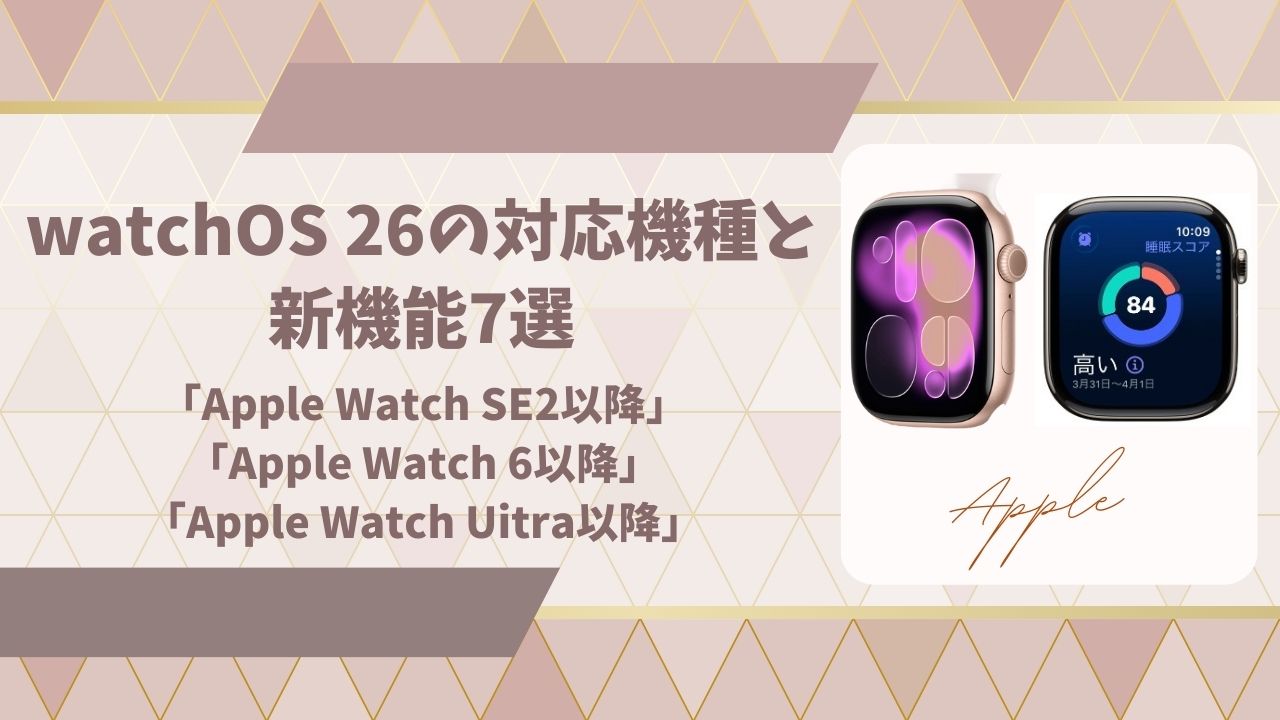
watchOS 26へアップデートできるのは、「Apple Watch SE2以降」「Apple Watch 6以降」「Apple Watch Uitra以降」のモデルです。(2026年1月現在)
<アップデート可能なApple Watch一覧>
| Apple Watch SE2 | Apple Watch 8 | Apple Watch Uitra |
| Apple Watch SE3 | Apple Watch 9 | Apple Watch Uitra2 |
| Apple Watch 6 | Apple Watch 10 | Apple Watch Uitra3 |
| Apple Watch 7 | Apple Watch 11 |
Apple Watch「4」や「5」、初代SEは、今回のアップデートのサポート対象外です。
watchOS 26を利用するには、ペアリングしているiPhone側も「iOS 26」へアップデートする必要があります。
iOS 26は、iPhone11以降またはiPhone SE(第2世代)以降が対象のため、それ以前のiPhoneを使っている人は、注意しましょう。
watchOS 26の新機能7選
watchOS 26に搭載された新機能は7点あります。
「Liquid Glass」デザイン
watchOS 26になって変わったのが、デザインコンセプトです。
これまでのフラットなUIから、半透明のガラスのようなデザイン「Liquid Glass」へと進化しました。
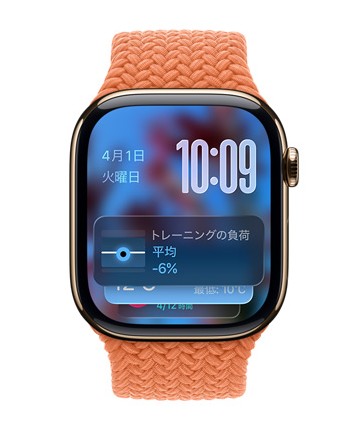
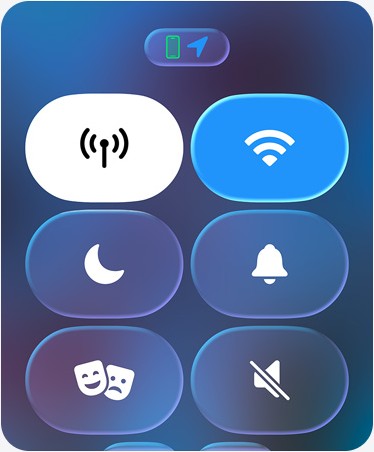
スマートスタックやコントロールセンターのボタンが透過しており、多くの情報を一度に表示しても、見た目がスッキリしています。
<スマートスタック>
<コントロールセンター>
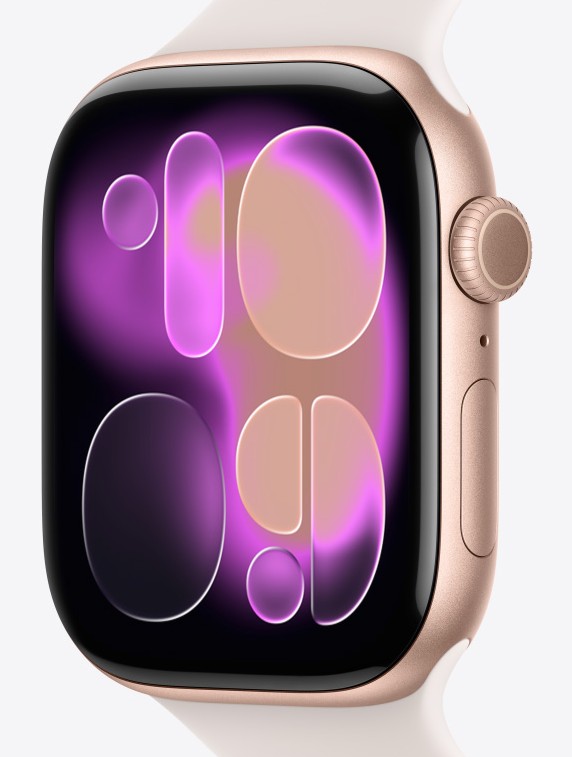
また文字盤が流動的になっていたり、写真文字盤の写真が見やすくなっていたり、あざやかで表現力が豊かな見た目に。
<流動的なウォッチフェイス>
<写真文字盤>
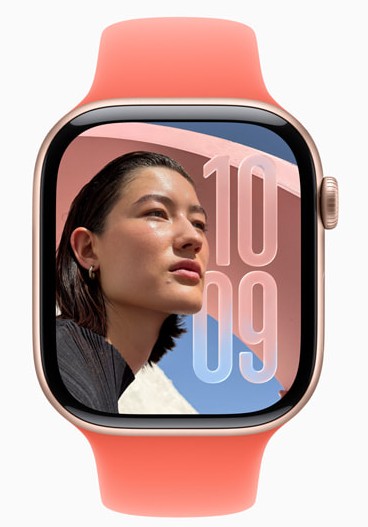
「Liquid Glass」の導入により、Apple Watchは単なるデジタルデバイスから、より上質な質感を持つスマートウォッチへ変化しています。
手首フリックの活用法
watchOS 26で追加された「手首フリック」は、手首を外側にクルッとすばやくひねるだけで、画面上の通知やアラームを操作できる機能です。
<ダブルタップ&手首フリック>
手首フリック対応モデル(2026年1月現在)
- Apple Watch SE3
- Apple Watch 9
- Apple Watch 10
- Apple Watch 11
- Apple Watch Ultra2
- Apple Watch Ultra3
これまでのダブルタップ(親指と人差し指をトントンする)が「進む・決定」の動作だったのに対し、手首フリックは「戻る・閉じる」の動作をします。
この2つが組み合わさったことで、Apple Watchはついに「完全片手操作」が可能になりました。
<ダブルタップ&手首フリックの活用シーン>
タイマーが鳴った際、これまではダブルタップして停止するか、一度手を拭いてから画面上をタップして止めるしかありませんでした。
手首フリックなら、手首をクイッとひねるだけで、タイマーを停止して文字盤に戻れます。
バックを持っていたり、手袋をしていて両手が使えないとき、ダブルタップを使えば通知を開いて内容を確認でき、手首フリックですばやく文字盤に戻せます。
届いた通知を消したいときも、手首フリックですばやく閉じられます。
静かな場所で電話がかかってきてしまった際、手首フリックで着信音を消せます。
スマホをわざわざ取り出すほどでもないときや取り出しづらいときに、天気予報やスケジュールなどをスマートスタックに設定しておくと、ダブルタップ&手首フリックで情報の確認から閉じる動作まで完結できます。
ランニング中にペースを確認したいのに、通知がきて画面が隠れてしまったときも、手首を返すだけで、通知を消してすぐにワークアウト画面に戻れます。
Apple純正メモアプリ
watchOS 26から、Apple純正のメモアプリが搭載されました。
<メモアプリの活用シーン>
事前にiPhoneで買い物リストを作成しておけば、スーパーやお店でiPhoneを取り出す必要はありません。
カゴを持ちながら、手首のApple Watchで買い物リストをチェックしつつ、タップで削除もできます。
事前にiPhoneで旅行の予定表や予約情報を入力しておけば、旅行中の慣れない場所でiPhoneを取り出さずに、次に行く場所やお土産リストを確認できます。
Apple Watchなら、混んでる場所でもすばやく確認できるので、スマートに行動できますよ。
忘れてはいけない要件やふとしたアイデアを記録したいとき、「ヘイSiri、メモを作成」と話しかけるだけで、新規メモを作成。
音声入力の精度が向上したため、かなり長い文章も正確にテキスト化できます。
騒がしい場所では、画面上のキーボードでメモを残しましょう。(Apple Watch SEシリーズ以外のモデル)
Apple Watchで音声入力したメモは、即座にiPhoneのメモアプリに反映されます。
Appleのシームレスな連携により、帰宅後にMacやiPadで清書するといったワークフローがスムーズにできますよ。
重要なメモをiPhone側で「ピン留め」しておくと、Watchアプリの最上部に表示されるため、必要なときにすぐにアクセスできます。
トレーニングジムで行ったメニューや設定重量を、音声入力で忘備録として残せます。
watchOS 26の新機能である「スマートスタック」に、最後に編集したメモを配置できるようになったため、ダブルタップでスマートスタックを開くだけで、メモを表示できる利便性は純正ならではです。
高血圧パターンの通知
watchOS 26のヘルスケア機能で、もっとも画期的なアップデートが「高血圧パターンの通知」の搭載です。
Apple Watchで心臓データを分析し、高血圧の兆候を検出します。
高血圧パターンの通知対応モデル(2026年1月現在)
- Apple Watch 9
- Apple Watch 10
- Apple Watch 11
- Apple Watch Ultra2
- Apple Watch Ultra3
Apple Watchで高血圧のパターンが検出された場合、医療機関への相談を促す通知が届きます。
<高血圧パターンの通知画面>
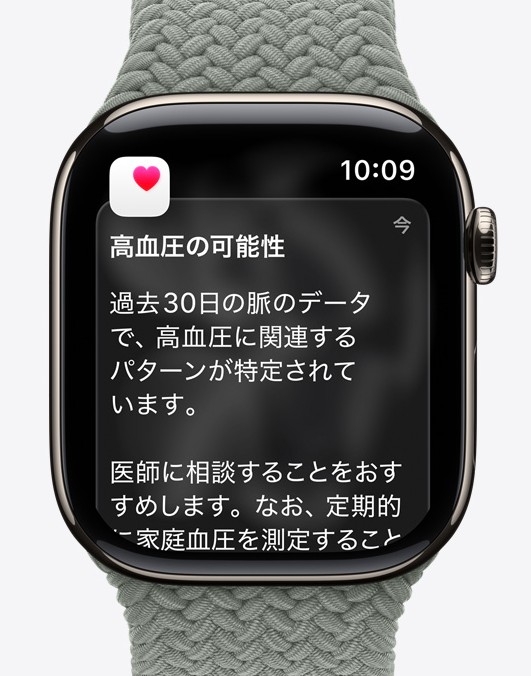
高血圧パターンの通知を受け取ったら、血圧計で測定し、Appleのヘルスケアアプリで血圧を記録しましょう。
自分ではなかなか気づけない血圧の通知は、健康診断で血圧が高めと言われたことがある人や、40代以上の人にとって、アップデートする価値がある機能でしょう。
寝ている間や仕事中に、Apple Watchがあなたの健康を見守ってくれますよ。
スマートスタックの進化
watchOS 26からスマートスタックがさらに進化しました。
進化した予測アルゴリズムが、時間・ユーザーがいる場所・習慣や日課から得たデータを学習して、役立つ情報を提案してくれます。
<スマートスタックの提案画面>
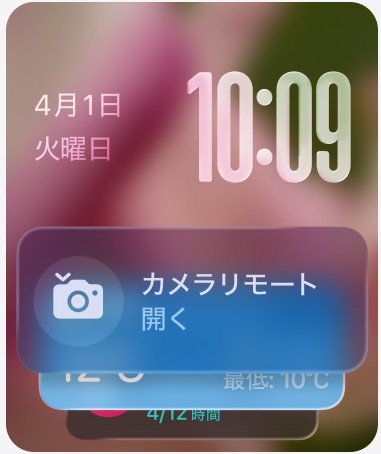
- 朝、自宅にいる間、睡眠スコアや最初の予定を表示
- 夜、マインドフルネス(呼吸)の推奨や明日のアラーム設定を表示
- 職場でタイマーを定期的に使っていると、職場にいる間、タイマーを表示
- ジムへ行くと、よく利用するワークアウトを表示
- ハイキングなどで圏外エリアに入ると、自動的にバックトレース(通った道を記録する機能)のヒントを表示
またライブアクティビティ(進行中のワークアウト、タイマー、ミュージックなど)は、スマートスタックの上部に表示されます。
私のスマートスタックのおすすめの活用法は、iPhoneで音楽を流しているときです。
流れている音楽の曲名を知りたいとき、ダブルタップでスマートスタックに曲名を表示して、さらに一時停止・再開の操作もできます。

歩いているときや作業中、わざわざiPhoneを取り出さずに曲名が確認できて、便利ですよ。
睡眠スコアの向上
これまでのApple Watchの睡眠機能は、各睡眠ステージ(レム睡眠・コア睡眠・深い睡眠)の時間表示がメインでした。
しかしwatchOS 26では、一目でその日のコンディションが分かる「100点満点の睡眠スコア」が表示されるようになりました。
<睡眠スコア>
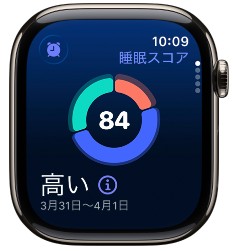
- 眠っていた時間の長さ
- 眠りについた時刻
- 過去13日間の眠りについた時刻の一貫性
- 途中で目が覚めた回数や時間の長さ
この睡眠スコアの他に、睡眠中に心拍数や呼吸数、手首皮膚温などを測定する「バイタルアプリ」という純正のヘルスケア機能もあります。
バイタルアプリは体調の変化を確認でき、今日のコンディションの指標になるアプリなので、睡眠アプリと一緒に活用しましょう。
私は、Apple Watchの睡眠データを使用しているサードパーティ製の「AutoSleep」という睡眠アプリも使っています。
睡眠の評価以外に、今日の快適さを7段階で評価してくれたり、推奨の就寝時間を示してくれたり、浅い眠りのとき起こしてくれたり、多機能な睡眠アプリです。
より良い睡眠を取りたい人や、今日どう過ごしたらいいか知りたい人におすすめのアプリです。
ワークアウトアプリの進化
watchOS 26のワークアウトアプリは、デザインと使い勝手の両面でアップデートしました。
アプリ画面の4つのコーナーにボタンを配置し、ワンタップでよく使う機能にアクセスできるように。
<ワークアウトアプリ画面>
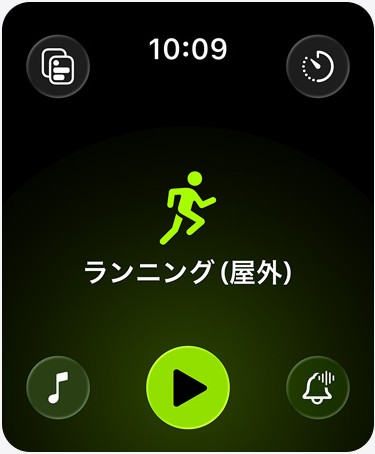
- 左上:ペーサー/レースコース
- 右上:カスタムワークアウト
- 左下:メディア(音楽・ポッドキャスト)設定
- 右下:Workout Buddyの設定
watchOS 26からワークアウトの開始時に、自動的に音楽再生できるようになりました。
またワークアウトの種類やお好みの音楽に合わせて、Apple Musicが最適なプレイリストを提案してくれます。(Apple Musicサブスクリプションへの登録が必要)
例えば「高強度インターバルトレーニング」を開始すると「心拍数を上げる激しい曲」、「ヨガ」なら「落ち着いた曲」を自動的にピックアップ。
さらに日本語ではまだ未対応ですが、ワークアウトデータとフィットネス履歴にもとづいた適切な励ましをくれる「Workout Buddy」という機能も搭載されました。
Workout Buddyが利用できるワークアウトの種類(2026年1月現在)
- ランニング(屋外と屋内)
- ウォーキング(屋外と屋内)
- サイクリング(屋外と屋内)
- ハイキング
- エリプティカル
- ステッパー
- 高強度インターバルトレーニング
- 機能的筋力トレーニングと従来型筋力トレーニング
Workout Buddy対応モデル(2026年1月現在)
| Apple Watch SE2 | Apple Watch 8 | Apple Watch Uitra |
| Apple Watch SE3 | Apple Watch 9 | Apple Watch Uitra2 |
| Apple Watch 6 | Apple Watch 10 | Apple Watch Uitra3 |
| Apple Watch 7 | Apple Watch 11 |
watchOS 26のアップデートにより、「ジムに着いたらスマートスタックにワークアウトが表示され、開いたら音楽が流れて、ワンタップで記録開始ができる」というシームレスな体験ができるようになりました。
watchOS 26へのアップデートは必要?
前の章で紹介した新機能をふまえて、「アップデート」や「買い替え」の判断基準を解説します。
- Apple Watch 8以前のモデルを使っている人
- 健康意識が高い人
Apple Watch 8以前のモデルを使っている人が買い替えることによって、「手首フリック」による片手操作の便利さを実感できます。
また「高血圧パターンの通知」は、日々の体調管理に役立つため、健康意識が高い人にもおすすめの機能です。
\Apple Watch 11について詳しく解説/
watchOS 26にアップデートする際の注意点
新機能を早く試したいところですが、watchOS 26へのアップデートにはいくつかの条件があります。
「アップデートできない」「思っていた機能が使えない」と後悔しないために、以下の3点を確認しておきましょう。
ペアリングしているiPhoneを先に「iOS 26」へ
watchOS 26をインストールするには、ペアリングしているiPhoneを「iOS26」にアップデートする必要があります。
iOS 26は、iPhone11以降またはiPhone SE以降が対象です。
それ以前のモデルを使用している場合、iOS 26にアップデートできないため、watchOS 26も利用できません。
すべての新機能が使えるのはApple Watch 9以降のみ
watchOS 26自体は、Apple Watch 6以降で使えますが、目玉機能の一部に対応モデルの制限があります。
- Apple Watch 9/10/11
- Apple Watch Ultra2/3
- Apple Watch SE3
- Apple Watch 9/10/11
- Apple Watch Ultra2/3
自分のApple Watchはどの機能が使えるのか、把握しておきましょう。
アップデートに失敗しないための事前準備
- Apple Watchの充電が50%以上であることを確認しましょう
- アップデートが終わるまで、Apple Watchを充電器に載せておきましょう
- iPhoneをWi-Fiに接続し、アップデートが終わるまでApple Watchの近くに置いておきましょう
アップデートは、数分~1時間かかる場合があるため、夜間にアップデートするか、時間の余裕があるときに行うのがおすすめです。
- iPhoneとApple Watchの両方を再起動する
- iPhoneのWi-FiとBluetoothが「オン」になっているか確認する
- Apple Watch側の「設定」アプリから、直接アップデートを試みる
watchOS 26の対応機種まとめ
2026年1月現在、watchOS 26へアップデートできるのは、「Apple Watch SE2以降」「Apple Watch 6以降」「Apple Watch Uitra以降」のモデルです。
Apple Watch「4」や「5」、初代SEは、今回のアップデートのサポート対象外なので、注意しましょう。
またwatchOS 26の新機能である「手首フリック」や「高血圧パターンの通知」は、Apple Watch 8以前のモデルには対応していないため、それらの機能を使いたい場合は最新機種への買い替えが必要です。
watchOS 26は、Apple Watchを「通知を受け取る時計」から「あなたのコンディションを誰よりも理解するコーチ」へと進化させました。
特に健康管理(高血圧通知や睡眠スコア)は、長く使い続けるほどその価値を発揮します。
まずは最新のOSを導入して、「Liquid Glass」の美しさとスマートな操作感を、あなたの手首で体験しましょう。