
SwitchBotハブ2をもっと活用したいです。家電操作を自動化できるおすすめのオートメーション設定はありますか?
- 温湿度や照度センサー、スケジュール設定を使ったおすすめオートメーション設定は?
- SwitchBotアプリでオートメーションを設定する方法は?
- オートメーションが動かないときの対処法は?
この記事では、スマートホーム歴6年以上の私が、SwitchBotハブ2のオートメーション設定に関する疑問にお答えします。
さらにSwitchBotアプリのオートメーション設定方法や、オートメーション設定に関するよくある質問にもお答えします。
ハブ2は単なるリモコンではありません。あなたの睡眠を守り、朝まで快適な環境を維持してくれます。
まずは寝る前にスマホを置き、ハブ2のボタンをポチッと押すことから、新しい生活を始めてみませんか?
暮らしの「手間」が、ハブ2で劇的に減りますよ。
\ハブ2でできることや設定方法など詳しく解説/
SwitchBotハブ2のオートメーション設定とは?
オートメーションとは、センサー(温度・湿度・照度)や時間をきっかけにして、自動で家電操作する仕組みのことです。
あなたがスマホを操作しなくても、ハブ2が周囲の状況を判断して家電をコントロールしてくれます。
たとえば「暑くなったらエアコンをつける」「暗くなったら照明を灯す」といった、毎日行う操作の手間がオートメーション設定をすることによって、ゼロになります。
オートメーションと勘違いしやすい設定に「シーン」があります。
<オートメーションとシーンの違い>
| オートメーション(自動) | シーン(手動) | |
|---|---|---|
| きっかけ | 時間、温度・湿度、 照度、人の動き、場所 | アプリ内操作、音声操作(アレクサなど)、 ハブ2のスマートボタン |
| 特徴 | センサーや時間、 位置情報をきっかけに発動する | 一括操作リモコン |
| 活用例 | スケジュール設定による照明・カーテン操作、 室温によるエアコン制御 | 就寝時や出かけるときに、 ボタンを押す(または声で指示)と、 テレビが消え、ライトが消え、カーテンが閉まる |
シーンは、「照明を消す」「テレビを消す」「カーテンを閉める」などの複数の動作をセットにして、一つのボタンにまとめる機能です。
オートメーションが「お部屋の状況を見て動いてくれる」ものだとしたら、シーンは「あなたの意思で実行する」ものです。
以上のことから、基本はオートメーションで自動化し、自分のタイミングで動かしたいものだけをシーンとして設定しましょう。
\ハブ2のシーン設定について詳しく解説/
SwitchBotハブ2のおすすめオートメーション設定(スケジュール編)
「毎朝決まった時間にカーテンを開け、寒い中リビングのエアコンをつける」といった「小さなルーティン」は、すべてハブ2に任せましょう。
ハブ2のスケジュール機能を活用すると、便利なだけでなく生活の質が良くなりますよ。
この章では、あなたの朝を快適にする「2つのオートメーション設定」を紹介します。
朝のリビングを快適空間へ
平日や仕事の日など起きる時間が決まっている人が、前もって設定しておくことで、寒い日や暑い日の朝のリビングを、快適空間にする設定です。
| トリガー | 平日の朝6時に 冬:リビングが18℃以下だったら 夏:リビングが28℃以上だったら |
|---|---|
| アクション | 冬:エアコン(暖房、22℃)をONにする 夏:エアコン(冷房、23℃)をONにする |
| メリット | 冬の朝、起きた直後でも、温かいリビングで快適に過ごせる |
曜日による設定ができるので、仕事とお休みの日でそれぞれ別々のスケジュール設定ができます。
また温度設定を併用しているため、「冬の温かい日や夏の涼しい日はエアコンをつけない」という賢い節電ができますよ。
太陽光と照明の光で起きる
ハブ2のスケジュール設定を使い、太陽光と照明の光を浴びることによって、自然に目覚められます。
| トリガー | 平日の朝6時になったら |
|---|---|
| アクション | ・SwitchBotカーテンでカーテンを開ける ・SwitchBotシーリングライト(明るさ80%、昼白色)をONにする ・ハブ2本体のディスプレイをONにする |
| メリット | 脳が「朝」と認識する環境を自動的に作るため、二度寝しにくくなる |
朝、エアコンを自動でつける設定同様、お休みの日を除外したい場合は、スケジュール設定で特定の曜日を対象外にできます。
また外がすでに明るくて、「照度センサーの明るさが10レベル以上のとき、照明はつけない」という設定もできますよ。(寝室にハブ本体の設置が必要)
日の出が早い時期にこの設定をしておくと、節電対策になります。
\カーテン開閉の自動化ができるSwitchBotデバイス/

 ポチップ
ポチップ
\ONOFFから調光調色まで自動化できる照明/
 ポチップ
ポチップ
SwitchBotハブ2のおすすめオートメーション設定(温度・湿度編)
温度や湿度の高精度センサーを内蔵した「SwitchBotハブ2」があれば、快適空間が自動的に作れます。
パフォーマンス向上のため、質の高い睡眠を得たいあなたには、寝ている間の快眠空間設定がおすすめ。
仕事からの帰宅や小さな子どもとの帰宅時にすぐに快適空間を得たいあなたには、GPSを利用した設定がおすすめです。
寝室を朝まで快眠空間に
就寝中、寝室の温度が上がったり下がったりしたときに、ハブ2が快適な環境を保ってくれます。(寝室にハブ本体の設置が必要)
| トリガー | ・冬、室温が18℃以下になったとき ・夏、室温が28℃以上になったとき |
|---|---|
| 条件 | 23:00~6:00の間 |
| アクション | エアコンを22℃(冬)、または23℃(夏)でONにする |
| メリット | 「寒くて目が覚めた」「暑くて寝苦しい」をハブ2が先回りして解消、朝まで熟睡できる |
朝起きたときに室内が適温になっているため、お部屋が寒すぎて布団から出たくないということがなくなります。
帰宅時にリビングが快適空間
ハブ2の温湿度センサーとGPSを活用し、帰宅時に室内を冬は暖かく(夏は涼しく)してくれます。
| トリガー | スマホのGPSが「最寄りの駅に着いたら」 または「自宅から半径500m以内に入ったら」 |
|---|---|
| 条件 | ・室温が 18℃以下(冬)、または28℃以上(夏) ・湿度40%以下 |
| アクション | ・エアコンを22℃(冬)、または23℃(夏)でONにする ・加湿器をONにする |
| メリット | GPS設定なら帰宅直前に稼働し、さらに温湿度センサーと組み合わせることで 冬の暖かい日(夏の涼しい日)には起動せず、最小限のコストで最大限の快適さを得られる |
GPSを利用する際は、SwitchBotアプリの位置情報の権限を「常に許可」にして、「正確な位置情報」をONにしましょう。
また半径が狭すぎると検知漏れが発生しやすくなるので、自宅を中心に半径300m〜500m以上に設定しましょう。
\お手入れ簡単で電気代が安い加湿器/
 ポチップ
ポチップ
温度や湿度のアラート
温湿度センサーを使って、室内の温度が高すぎたりや湿度が低すぎたら、警告してくれる設定を紹介します。
オートメーション設定ではありませんが、ペットや子どもがお留守番している際に役立つ設定です。
| トリガー | ・温度が35度以上、または湿度が35%以下 |
|---|---|
| アクション | ・ハブ2のディスプレイを点滅させる、または警告音を鳴らす ・スマホに通知 |
| メリット | ペットがお家でお留守番しているときに、温度上昇や湿度低下した際、 スマホに通知がくるので、遠隔操作でエアコンや加湿器をつけるといった対策ができる |
トリガーは、SwitchBotアプリ内の「ホームタブ>ハブ2>右上歯車マーク>アラート設定>温度・湿度ON」で設定できます。
アラート通知は、SwitchBotアプリ内の「ホームタブ>右上3点マーク>通知センター>右上歯車マーク>通知管理>ハブ2>アラート通知をON」で設定できます。
\アラート機能の設定方法を詳しく解説/
SwitchBotハブ2のおすすめオートメーション設定(照度編)
SwitchBotハブ2の照度センサーを使うと、お部屋の明るさに合わせた家電操作の自動化ができます。
ハブ2がカーテンや照明の調整をしてくれるので、快適さと節電の両方を叶えてくれますよ。
そんな照度センサーを活用した設定を3つ紹介します。
夕暮れオートカーテン&ライト
「16時~20時の間」に「暗くなったら」、照明を点灯しカーテンを閉めてくれます。
| トリガー | 夕方、照度が12レベル以下になったとき |
|---|---|
| 条件 | 16:00~20:00の間 |
| アクション | ・スマート照明を昼白色、明るさ70%で点灯 ・SwitchBotカーテンを100%閉める |
| メリット | 明るさに応じて自動で操作してくれるので、冬の早い日没にも夏の遅い日没にも対応可能 |
夕飯の準備、子供の宿題チェック、あるいは仕事のラストスパート。
この時間に「あ、暗くなってきたな」と感じて、手を止めてカーテンを閉め、お部屋のスイッチをつけるのは、とても面倒な作業です。

ハブ2の照度センサーが「薄暗さ」を検知して、自動でカーテンが閉まりライトがつけば、「名もなき家事」の一つが減りますよ。
また共働きで帰宅が遅い日や、家事に集中していて外の暗さに気づかないとき、外からお家の中が丸見えになってしまうのは防犯上不安ですよね。
「暗くなったら閉まる」設定なら、防犯対策にもなりますよ。
夏場の電気代を節約
日差しが強い季節や時間帯のエアコンの冷房効率を高め、家具の日焼けを防止してくれる。
| トリガー | 窓から強い日差しが差し込み、照度が20レベルになったとき |
|---|---|
| アクション | SwitchBotカーテンを50%閉める |
夏場、強い直射日光(高い照度)を検知したら、自動でSwitchBotカーテンを閉めてくれるので、日差しによる室温上昇を防げ、電気代をカットできます。
深夜のトイレも安心「足元ガイド」
ハブ2の照度センサーを使い、深夜に起きたときだけ、優しく光を灯します。
| トリガー | SwitchBot人感センサーが反応したとき |
|---|---|
| 条件 | ハブ2の照度が「3レベル以下」のとき+深夜帯 |
| アクション | テープライト/スマート電球を明るさ5%、電球色で点灯 |
| メリット | お部屋が明るい(電気がついている)ときは作動せず、真っ暗なときだけ起動する |
まぶしい光を浴びないので、トイレの後もスムーズに再入眠できます。
\消し忘れや防犯対策にも使える人感センサー/
 ポチップ
ポチップ
\調光調色で空間演出ができる便利な電球/
SwitchBotアプリのオートメーション設定方法
これまで紹介した活用法を実行するための、SwitchBotアプリでオートメーションを作成する方法を解説します。
基本は「いつ(トリガー)」「どんな条件で」「何をする(アクション)」の3つを決めるだけです。
ハブ2のスケジュール設定と温度センサーを使って、冬の平日朝6時にリビングが18℃以下だったら、エアコン(暖房、22℃)をONにする設定を例に、解説します。
曜日の設定をすると、仕事と休みの日のエアコンの稼働開始時間を変えられるので、お休みの日に朝早くからエアコンが稼働してしまうことを防げます。
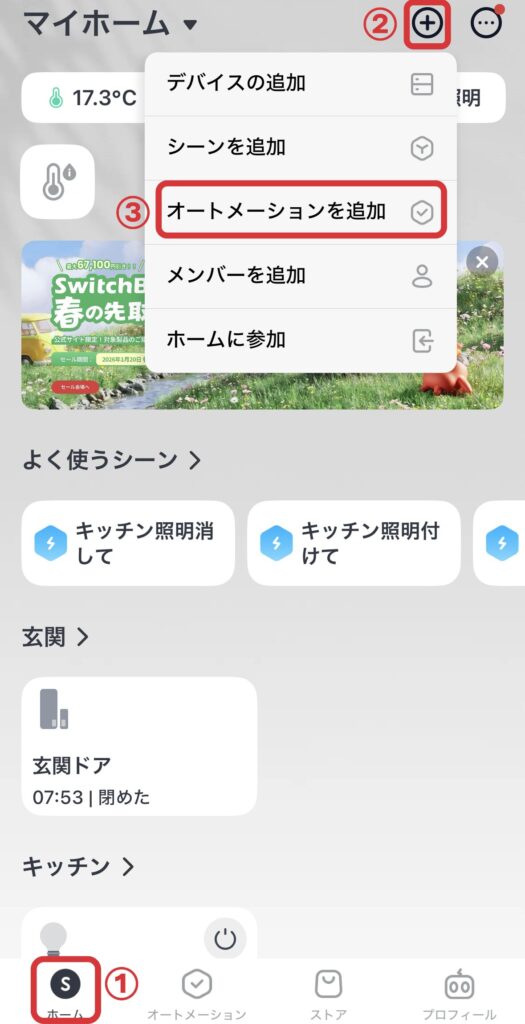
- SwitchBotアプリのホームタブ>右上の「+」をタップし、「オートメーションを追加」を選択
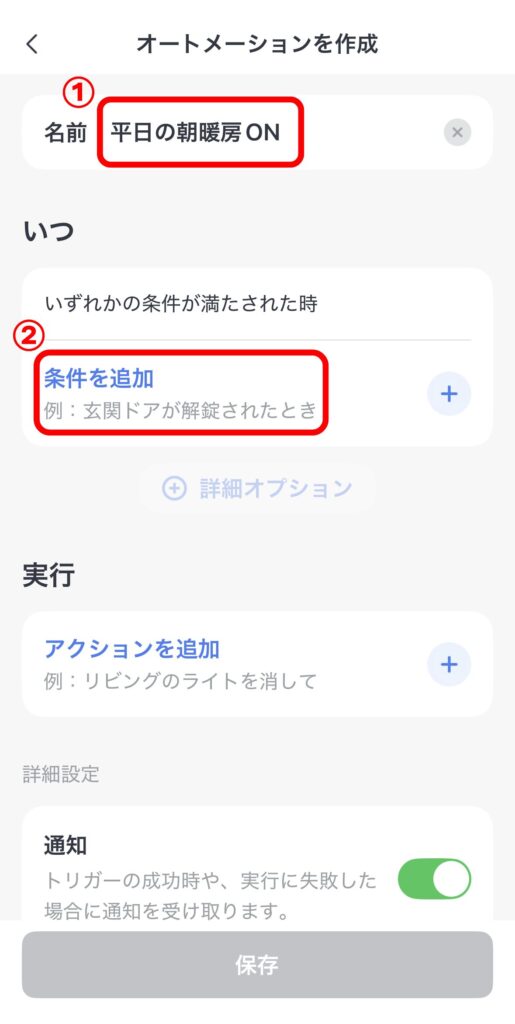
- 「オートメーションを作成」画面で、名前(平日の朝暖房ONなど)を入力
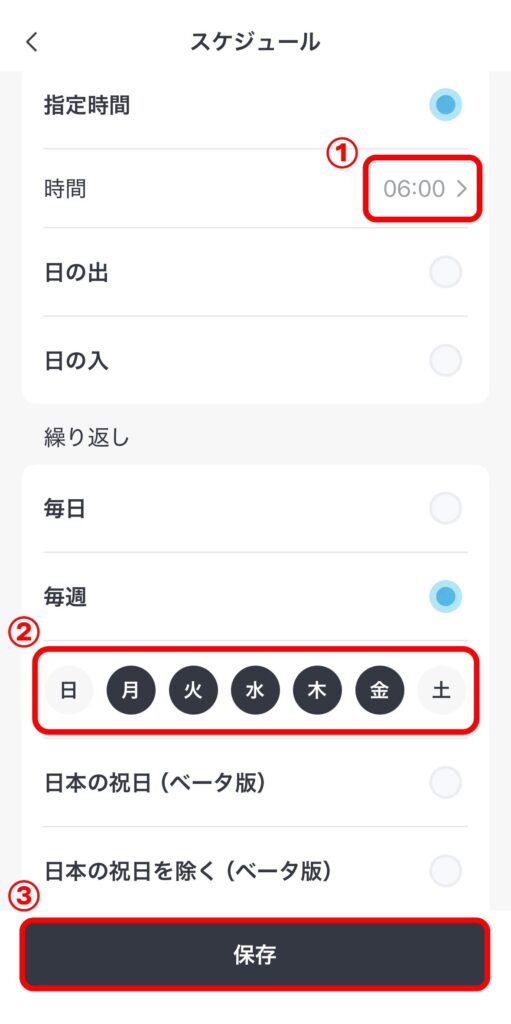
- 「いつ」の項目の「条件を追加」をタップし、「スケジュール」を選択
- 時間を「06:00」に合わせ、「繰り返し」の「月・火・水・木・金」にチェックを入れて「保存」
- 「いつ」の項目の下にある「詳細オプション」をタップし、「前提条件を設定」をタップ
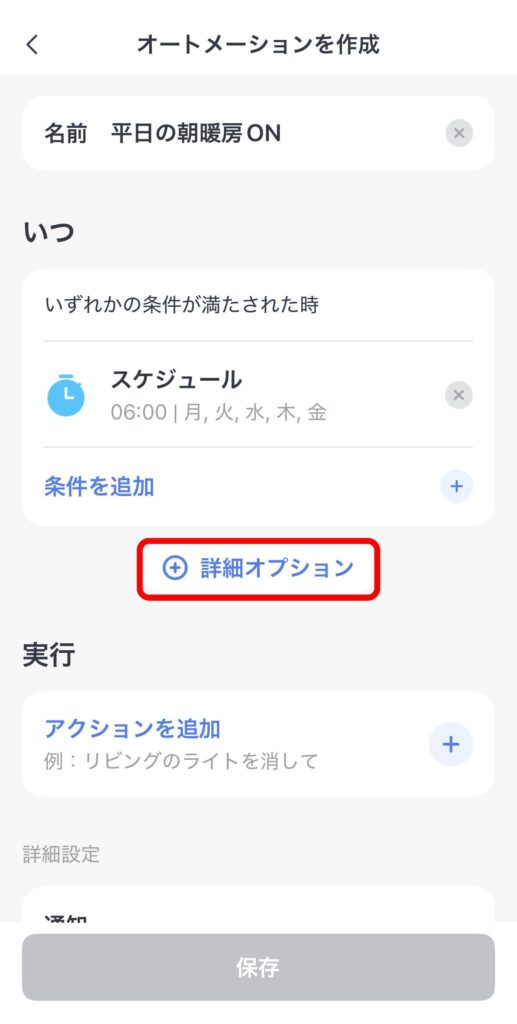
- デバイス一覧から「ハブ2」を選択
- 「温度が〇〇℃まで低下」を選び、「18.0℃以下」に設定して「確認」をタップ
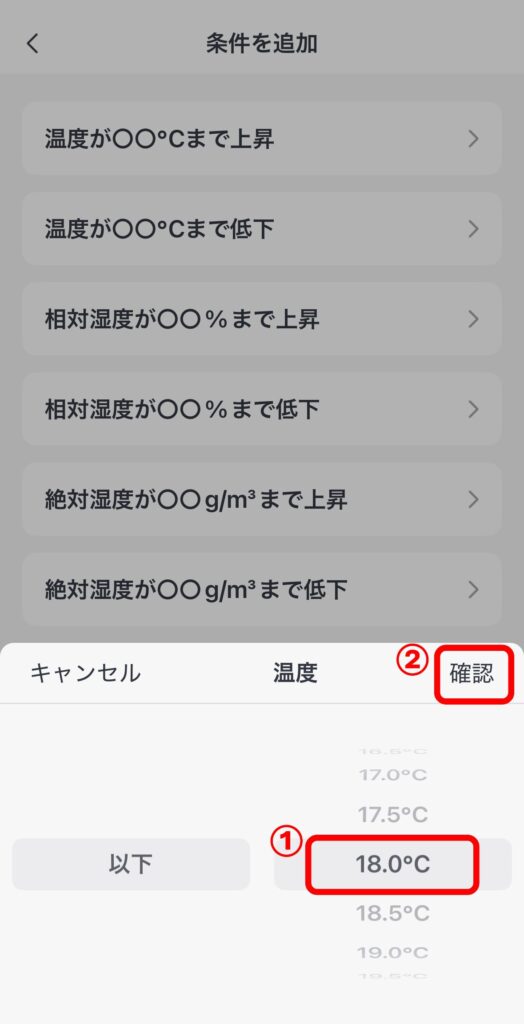
STEP1~2の設定で、「6:00になった瞬間、もし18℃以下だったら」という条件が完成します。
- 「実行」の項目で「アクションを追加」をタップし、「デバイス」を選択
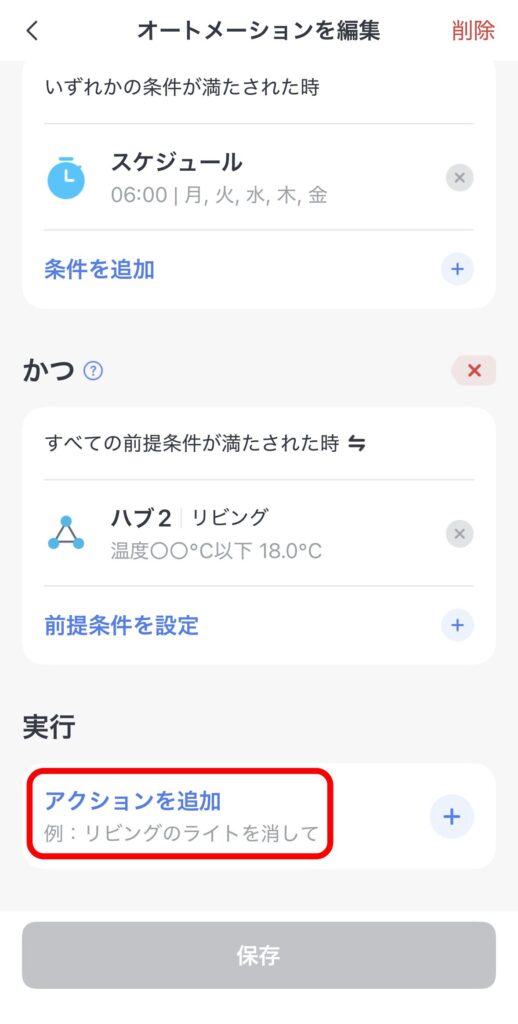
- デバイス一覧から「エアコン」を選択
- 「暖房、設定温度:22℃、電源:ON」を指定して、右上の「チェックマーク」をタップ
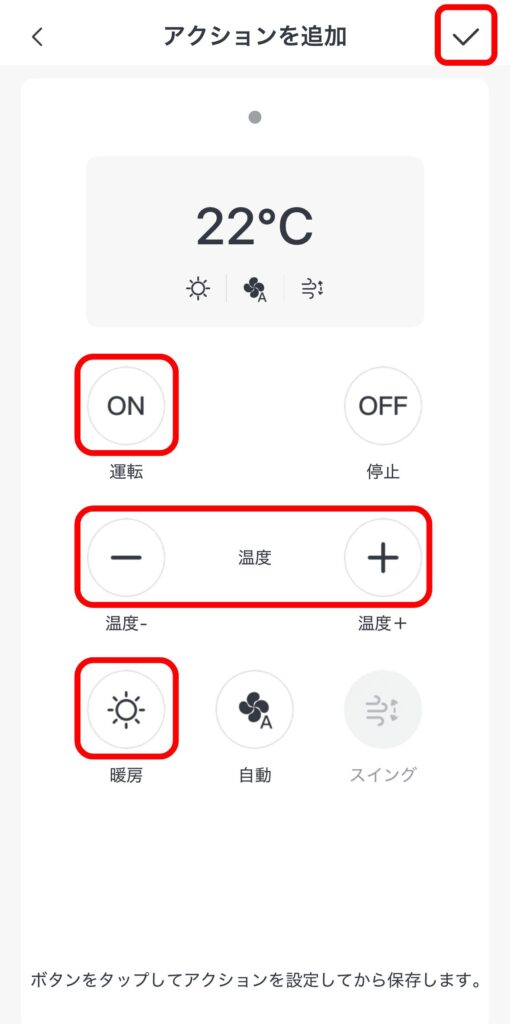
「オートメーションを編集」画面の下部にある「このオートメーションをテスト」をタップすると、意図通りに家電が動くか確認できます。
- 通知の有無を設定して、一番下の「保存」をタップ
最初は正しく動いているか確認するために、実行通知をONにするのがおすすめです。
「オートメーション一覧」画面で、作成したオートメーションのスイッチが「オン(緑色)」になっていたら完成です。
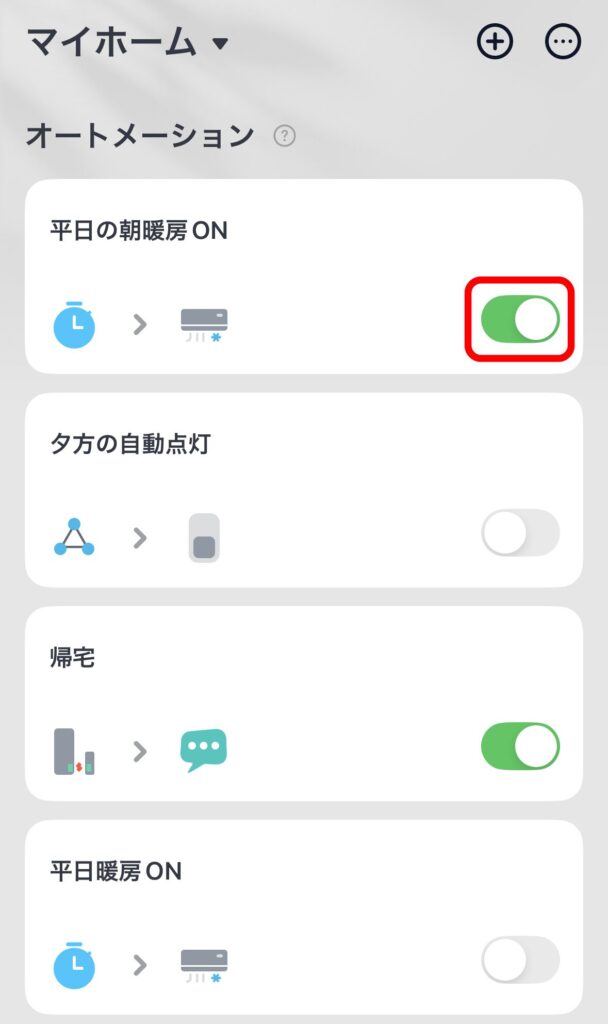
もしエアコンが反応しない場合は、ハブ2からエアコンまでの赤外線が届く範囲に、障害物がないか確認しましょう。
またハブ2本体が、直射日光の当たる場所にあると、実際の室温より高く検知してしまい、エアコンが動かないことがあります。
そのためハブ2は、正しい室温を検知できる場所に設置しましょう。
SwitchBotハブ2のオートメーション設定に関するよくある質問
- 設定したオートメーションを、スマートスピーカー(Amazon EchoやGoogle Nest Hubなど)で使える?
-
オートメーションは、センサーが反応したり(照度が10レベル以下になったら自動でライトがつくなど)、時間になったら自動的に動くため、声による操作には対応していません。
- オートメーションが動かない
-
「有効状態」と「履歴」を確認しましょう。
- 有効スイッチの確認:SwitchBotアプリの「オートメーション」タブで、作成したオートメーションの横にあるスイッチが「オン(緑色)」になっていますか?意外とオフのままになっていることがあります
- 履歴を見る:「オートメーション」タブの右上の「3つの点」マークをタップし、「オートメーション履歴」を見ると、実行されなかった理由が表示されていることがあります
- 照度センサーをトリガーにしたのに、電気がつきません
-
ハブ2の「設置場所」と「数値設定」を見直しましょう。
- センサーへの障害:ハブ2の前に物が置いてあったり、人の影が影響していたりしませんか?センサーに光が当たらない場所だと、正確に数値が測れません
- 条件の微調整:設定した「照度レベル値」が低い可能性があるので、一度レベルを上げてテストしましょう
以上の設定を見直しても動かないときは、ハブ2の接続状態をチェックしましょう。
ハブ2本体のライトが点滅していたり、アプリ上で「オフライン」になっていたりしませんか?
一度コンセントを抜き差しして、再起動してみましょう。
またWi-Fiルーターから遠すぎる可能性があるため、ハブ2をWi-Fiルーターに近づけて設置しましょう。
\ハブ2でできることや設定方法など詳しく解説/
SwitchBotハブ2のおすすめオートメーション設定まとめ
ハブ2のオートメーションを活用すると、センサー(温度・湿度・照度)や時間などをきっかけにして、自動で家電操作してくれます。
オートメーションには、「朝、自然な光と快適な室温で目覚められる設定」や「帰宅時にリビングが快適空間になっている設定」などおすすめの設定が7つあります。
シーンとオートメーションの違いは、「自分でボタンを押すのがシーン」、「条件がそろったら勝手に動くのがオートメーション」です。
オートメーションが動かない場合は、「有効状態」や「接続状態」確認しましょう。
「オートメーション」と「シーン」の使い分けや、オートメーションの設定は、最初は少し難しく感じるかもしれません。
しかし一度設定してしまえば、あとはハブ2が自動で家電操作してくれて、あなたの手間を減らしてくれる毎日が待っています。
まずは1つ、お気に入りのオートメーションを作るところから始めてみませんか?
あなたの日常が、驚くほど軽やかになりますよ。