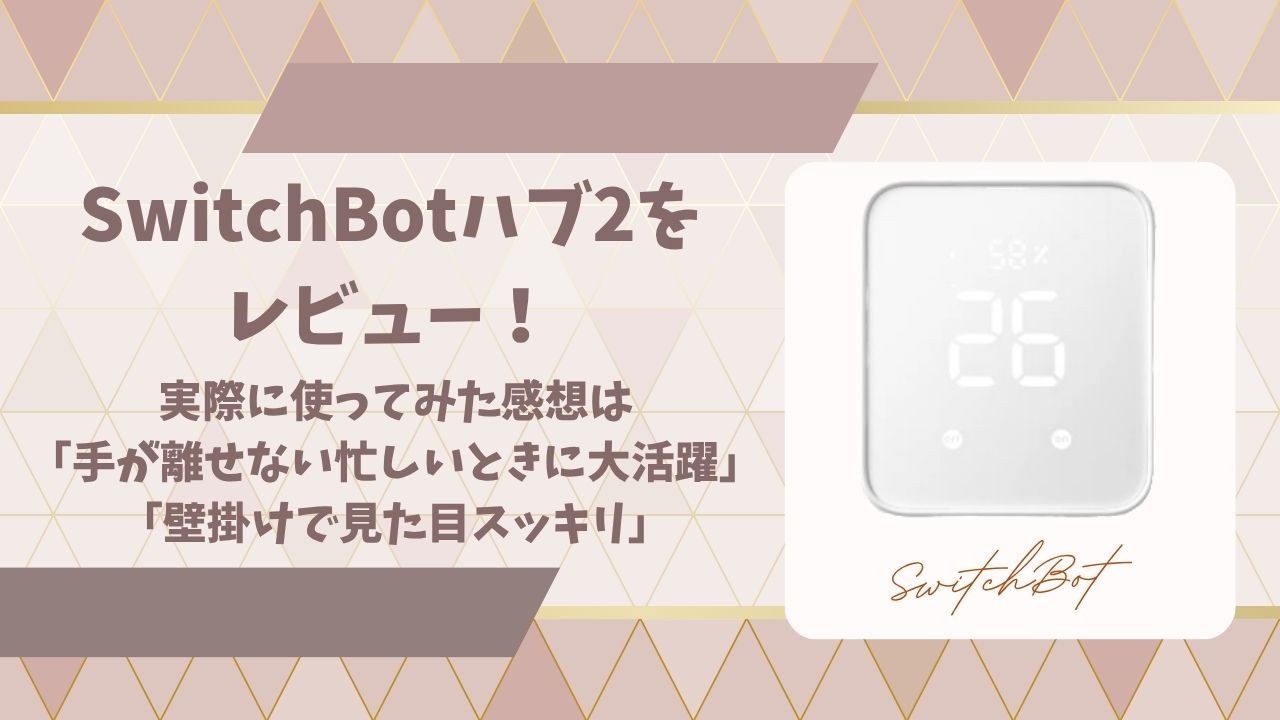

SwitchBotハブ2でできることは何ですか?設置や設定方法も知りたいです。
SwitchBotハブ2の購入を検討したとき、こんな悩みはありませんか?
- SwitchBotハブ2とは?
- SwitchBotハブ2を実際に使ってみた感想は?
- SwitchBotハブ2でできることは?
この記事では、SwitchBotハブ2に関する疑問に、スマートホームマニア(スマートホーム歴6年以上)の筆者が、お答えします。
さらにSwitchBotハブ2の悪い口コミと良い口コミや設置方法、設定方法、よくある質問について解説します。
SwitchBotハブ2を導入することで、家電の操作がスマホや音声、または自動でできるようになり、快適で効率的なスマートホーム環境を実現できます。
赤外線リモコン家電をスマート化して、日常生活の質を向上させましょう。
\多機能でコスパが良いSwitchBotハブはこちら/

 ポチップ
ポチップ
SwitchBotハブ2とは?
2026年現在、数多くのスマートホームデバイスが登場していますが、SwitchBotハブ2が依然として人気で、選ばれ続けているのには理由があります。
それは、この小さな1台に暮らしを自動化するための5つの役割が完璧に集約されているスマートリモコンだからです。
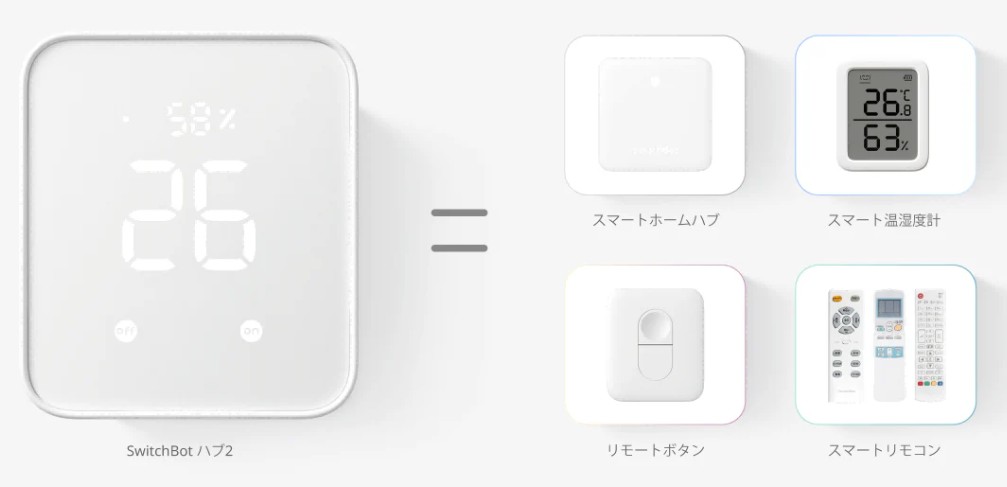
テレビ、エアコン、照明……机の上に散らばったリモコンをすべてスマホに集約できます。
広いリビングの端にある家電も、これ1台で操作できます。
本体の大きなLEDディスプレイには、現在の温度と湿度がリアルタイムで表示されます。
センサーは「電源ケーブル」に内蔵されており、本体の発熱による影響を受けないので、酷暑や乾燥シーズンでも、正確な数値を計測します。
お部屋の「明るさ」をトリガーにして、照明やカーテン開閉などの自動化ができます。
電気代高騰対策や、質の高い睡眠環境作りには欠かせない機能です。
本体ディスプレイに搭載の「ON/OFF」のタッチボタン。
ワンタッチで外出・睡眠・読書など設定したシーンを実行できるため、スマホを取り出す必要すらありません。
SwitchBotシリーズ製品と連携して、どこにいても家の状態を確認・操作できます。
また共通規格「Matter」に対応しているため、「SwitchBotシリーズ」製品を、AppleやGoogleの「ホーム」アプリから直接操作できます。
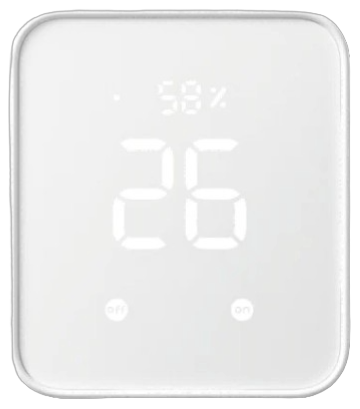
SwitchBotハブ2の価格や基本機能を、一目で分かるスペック表にまとめました。
 SwitchBotハブ2 | ||
|---|---|---|
| 公式サイト | 税込価格 2026年7月現在 | 7,984円(セール価格) 9,980円(定価) |
| ポイント付与 | 280円相当 | |
| Amazon | 税込価格 2026年7月現在 | 7,980円(セール価格) 9,980円(通常) |
| ポイント付与 | 100ポイント | |
| 利用可能な 赤外線リモコン数 | 10万以上 | |
| センサー | 温度 湿度 照度 | |
| エアコンリモコン状態 同期 | ||
| スマートボタン | ||
| Matter対応 | ||
| 本体サイズ(㎝) | 高さ8×幅7×奥行2.3 | |
| 本体重量 | 63g | |
2026年7月現在、SwitchBotハブ2のセール価格は、公式サイトもAmazonも通常価格より約2,000円安いです。

セールは定期的に行われているので、少しでも安く買いたい場合は購入前に確認しましょう。
\SwitchBot製品を安く買う方法の解説はこちら/
SwitchBotハブ2は、軽量・コンパクトサイズで、室内のどこに設置してもインテリアになじみやすい見た目です。
また前面に温湿度を表示するディスプレイが搭載されているので、自分では感じにくい湿度低下を一目で把握でき、「乾燥してるから加湿器が必要」と気づけます。
夏の暑い日や冬の乾燥している日こそ、室内環境を把握して、家族やペットの健康を守りましょう。
\多機能でコスパが良いSwitchBotハブはこちら/
ポチップ
SwitchBotハブ2の口コミ・レビュー!実際に使ってわかったメリット・デメリット
SwitchBotハブ2を実際に使ってみた感想とAmazonに載っていた悪い口コミと良い口コミを紹介します。
悪い口コミ・デメリット

電源コードに温湿度センサーがついているので、コードを自由に設置できない。

センサーと電源コードを分離するか、本体にセンサーをつけてほしい。
たしかにセンサーが電源コードについていると、その分コードをまとめられなかったり、設置場所が限られてしまったり不便な点があります。
しかし本体に温湿度センサーを内蔵していると、本体の排熱により実際の室温より高く計測されてしまいます。
私は赤外線が届きやすいように、リビングダイニングの真ん中にハブ2を設置しています。
高さ80cmくらいのところに設置していますが、エアコンもテレビもきちんと作動できていますよ。
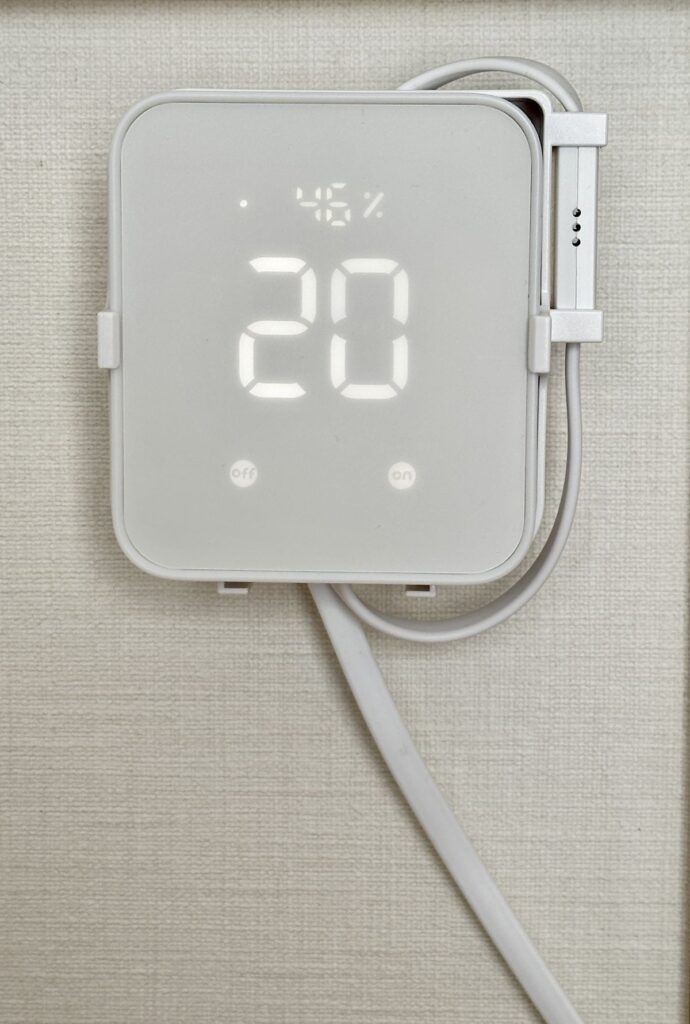
置き場所がないので、Amazonで購入したキットを使って、壁掛けしています。
<正面から>
<側面から>
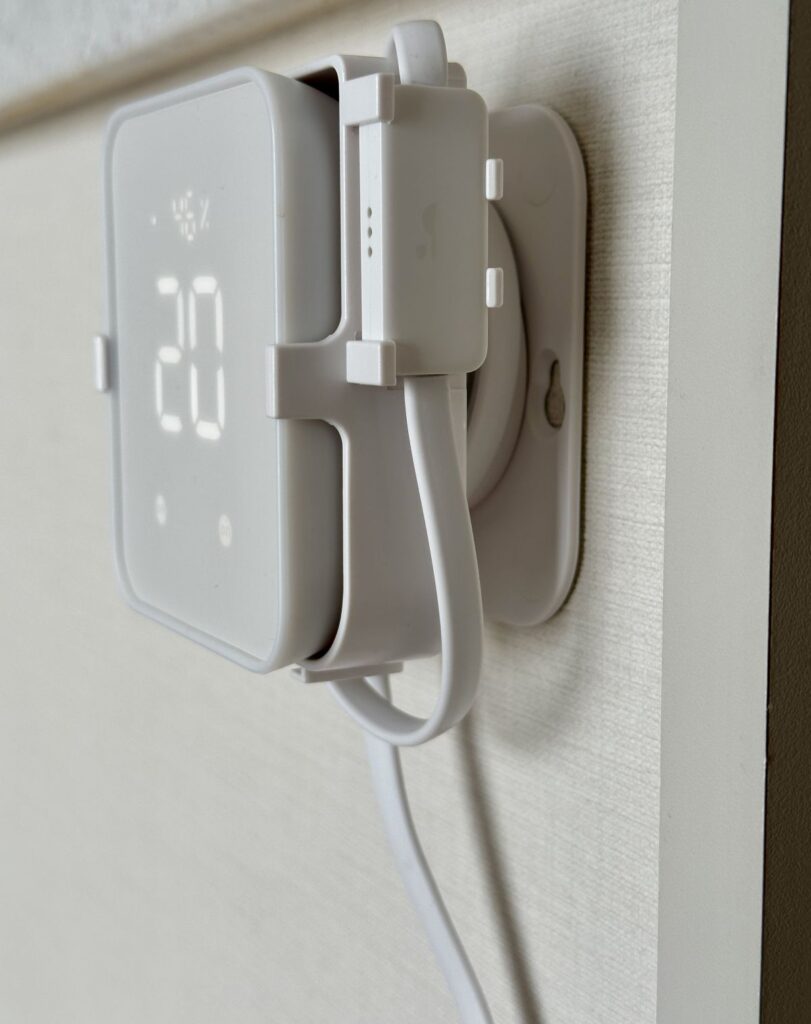
この壁掛けキットを使うとセンサーを横に設置できて、コードを後ろに巻いて収納できるので、配線がスッキリして見た目が良くなります。
私はキットに付属の両面テープで壁に貼り付けたのですが、他にも賃貸など壁を傷つけたくない人でも使える、たくさんの製品が付属されています。
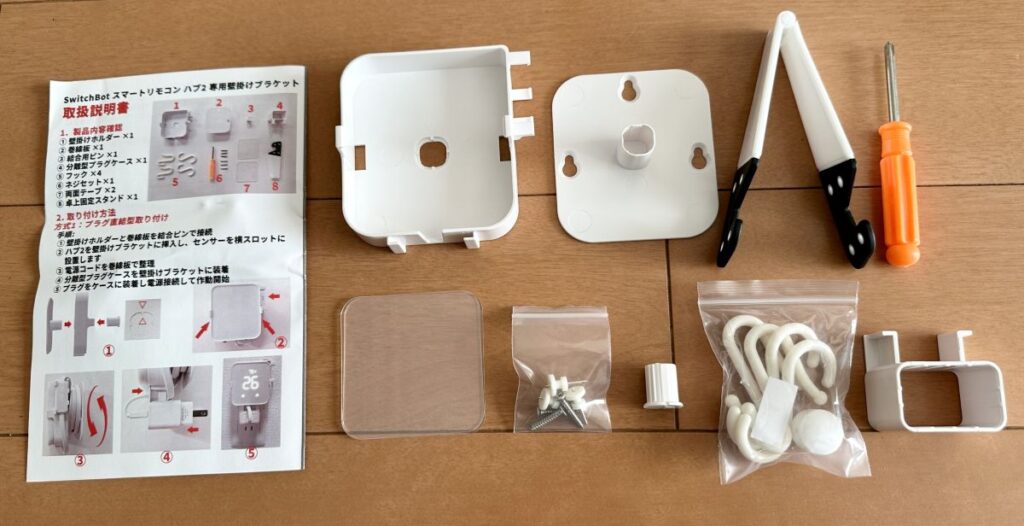
- 押しピン(3本)
- ネジ(3本)
- 両面テープ(2枚)
- フック(4個)
- プラグ直結用の型
- 卓上固定スタンド
コンセントの真上に設置する場合は、プラグをハブ2の真下に固定できる型も付いているので、ほぼコンセントが見えなくなります。
また「ハブ2の背面スタンドを立てて使う場合、本体が軽すぎてコードの歪みですぐに倒れてしまう。」という口コミがありました。
ハブ2をテーブルや棚に置いて使いたい場合は、このキットに付属の卓上固定スタンドを使うか、ホームセンターなどで土台がしっかりしている固定スタンドを購入すると良いでしょう。
\コードを収納できる壁掛けキットはこちら/
 ポチップ
ポチップ

2.4GHzでしか操作できない。
1度設定してしまえば特に不便はないのですが、Wi-Fiが切れて再設定する場合は、壁や障害物に強い2.4GHz帯で設定しましょう。
最新のルーター(Wi-Fi 7など)をお使いの場合でも、2.4GHz帯を有効にしていれば問題なく接続できます。
設定時のみ、スマホも2.4GHzに繋いでおくとスムーズですよ。
良い口コミ・メリット

設定が簡単で、アプリも非常に使いやすい。

機械に弱い私でもアプリをダウンロードして、テレビ・エアコン・照明ともすぐ連動できました。
たしかにアプリが見やすく、リモコンをハブ2本体へ向けてボタンを押すだけなので、私も一気に全てのリモコンを登録できました。

リモコンを探す手間が省け、座ったまますべてが完結できるのでとても快適。
リモコンが大好きな息子からリモコンを隠せる。
照明のON・OFFやテレビ・ブルーレイ・エアコンなどのリモコンをスマホで管理できるので、小さい子どもやペットがいる家庭では、リモコンをおもちゃ代わりにされることもなくなりますね。
音声操作できるのがありがたい。育児や家事が忙しいので、リモコンを探したりスイッチを押しに行ったりする手間が省けて助かります。
新生児の頃とか、テレビを見たいけど授乳していて動けないときに欲しかった。
我が家もお皿を運びながら声でキッチン照明を消せたり、料理をしながら声でエアコンをつけたり、手が離せないときに大活躍ですよ。
シンプルで部屋になじみやすく、気に入っています。
ハブ2は、洗練されたデザインがお好みならぴったりです。
本体も電源コードも白で統一されているため、インテリアを邪魔せずすっきりと置けます。
しかも温湿度が一目見て分かるので、使い勝手も抜群ですよ。
SwitchBotハブ2でできること9選
お家をスマートホーム化する上で欠かせないスマートリモコン。
そんなスマートリモコンの中で、特に人気のあるSwitchBotハブ2でできることを9つ紹介します。
家電の赤外線リモコンを集約
SwitchBotハブ2を設置すると、家電(エアコン・テレビ・照明など)の赤外線リモコンを、スマホのSwitchBotアプリに集約できます。
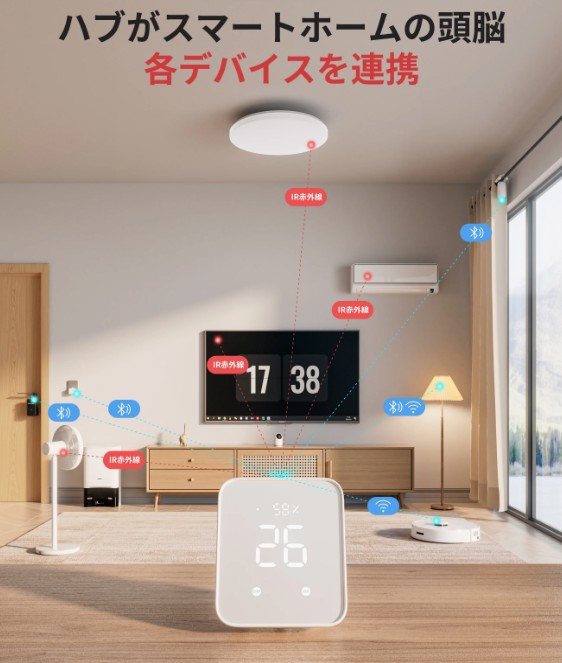
ハブ2が対応可能なリモコン型番は、10万点以上。
ハブ2を購入する前に、使用している家電が対応しているか確認しましょう。対応家電一覧はこちら(SwitchBot公式サイト)から確認できます。
主要メーカーのリモコンはプリセットとして登録されているので、設定は非常に簡単です。
プリセットにないリモコンでも、学習モードを使用すれば、ボタン1つ1つの信号をハブ2に読み込めます。
リモコン登録の方法は、こちらの章で解説しています。
アプリを使っていつでもどこでも家電を操作できるので、リモコンを探す手間が省けますよ。
さらにSwitchBotハブ2には、エアコンのリモコン状態を同期できる「IR decoding」という機能がついています。
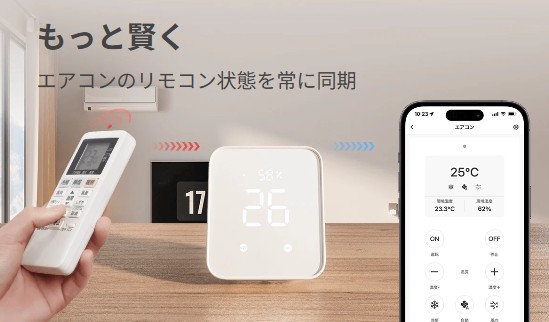
この機能は、エアコンの状態を直接アプリに同期する機能ではなく、エアコンのリモコンが発信した赤外線信号をSwitchBotハブ2も受信して、アプリと同期します。
2026年7月現在、約1800個のエアコンに対応しています。お使いのエアコンが対応しているか、公式サイトにあるリストで確認してみましょう。
この機能があれば、アプリでエアコンの現在の状況を確認できます。
外出先でエアコンを消したか不安になったときでも、アプリを見て遠隔操作できるので、とても便利です。
SwitchBotハブ2の赤外線が届く範囲は、最大送信距離30m、最大受信距離15mです。
ハブ2の赤外線送信範囲は、ハブミニ(コンパクトモデル)の2倍なので、リビングなどの広いお部屋でも安心して使えますよ。
スマートスピーカーと連携して声で家電操作
SwitchBotハブ2をスマートスピーカーに連携すると、声で家電を操作できます。
- AmazonのEchoシリーズ製品
- Google Nest製品
- HomePod
- IFTTT
- LINE clova(Beta)
子どもの世話や料理中など、手が離せないときにお部屋の家電を操作できたら便利ですよね。
- 「アレクサ、キッチン照明をつけて」
- 「OK google、テレビをつけて」
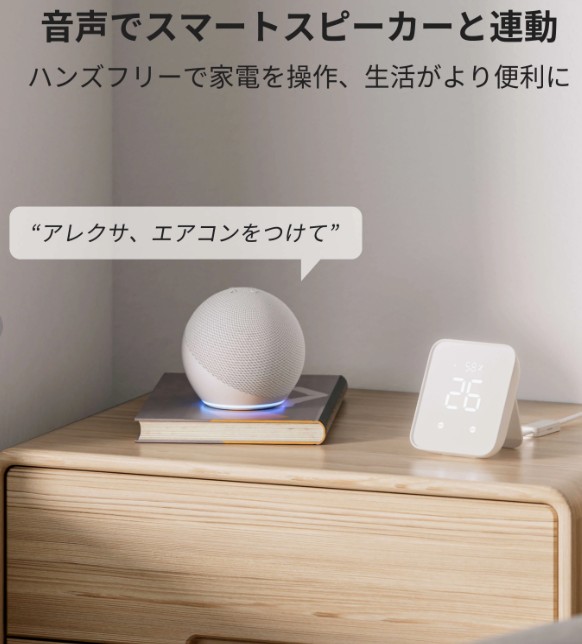
また「アレクサ、おはよう」と言うと、カーテンを開けて(SwitchBotカーテンが必要)、照明をつけて、天気予報やニュースを読んでくれるなど、一連の動作を自動的にしてくれる設定もあります。
ハブ2をリビングと寝室それぞれに設置すれば、「アレクサ、おやすみ」とベットから言うだけでリビングと寝室の照明を消してくれるので、消し忘れを防げて節電にもなりますよ。
\SwitchBotとアレクサの連携について詳しく解説/
外出先から家電操作
SwitchBotハブ2はWi-Fiに接続されているので、外出先からアプリを使って家電操作ができます。
外出先からエアコンを操作しておけば、帰宅前に室内を涼しく、もしくは暖かくできます。
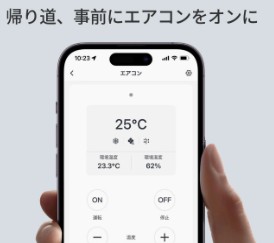
赤ちゃんや小さい子どもがいると、帰宅後は荷物を下ろしたり、抱っこしたり手が離せないことが多いですよね。
そんなときでも事前にエアコンをつけておけば、帰宅してすぐに快適な温度のお部屋で赤ちゃんや子どもを休ませてあげられますよ。
また仕事の帰り道やスーパーでの買い物中に、スマホからスイッチON。
帰宅した瞬間に「涼しい(暖かい)」という状態を作れます。とくに真夏や真冬の帰宅時のストレスが激減です。
もちろんSwitchBotシリーズ製品(カーテン、ロック、ボットなど)もハブ2を経由して、外出先から遠隔操作ができます。
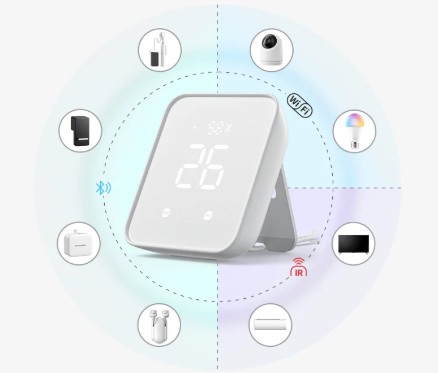
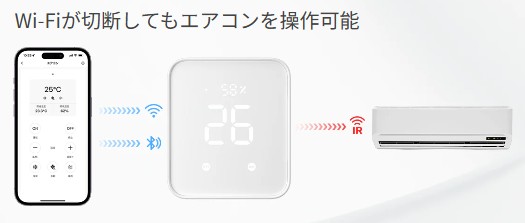
またWi-Fiが切断されたときやサーバー障害が起きたときでも、Bluetoothによるローカル通信でエアコンのみ操作できます。
\エアコンや浴室乾燥の節電ができるサーキュレーター/
センサーで家電操作
SwitchBotハブ2は、3つのセンサーを搭載しています。
- 温度センサー
- 湿度センサー
- 照度センサー
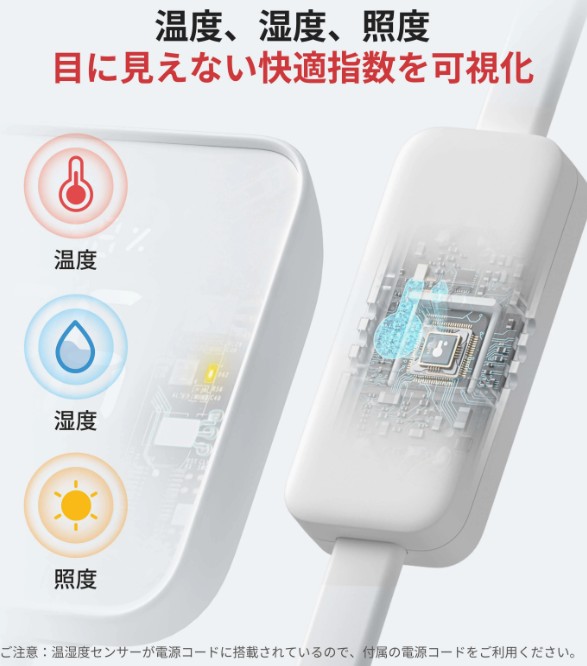
温度・湿度センサーは電源コードに、照度センサーは本体に内蔵されています。
温度と湿度は、ディスプレイに常時表示されているので、一目見て現在の室内環境を把握できますよ。
さらにSwitchBotアプリでは、温度・湿度・照度の変化も細かく見られます。
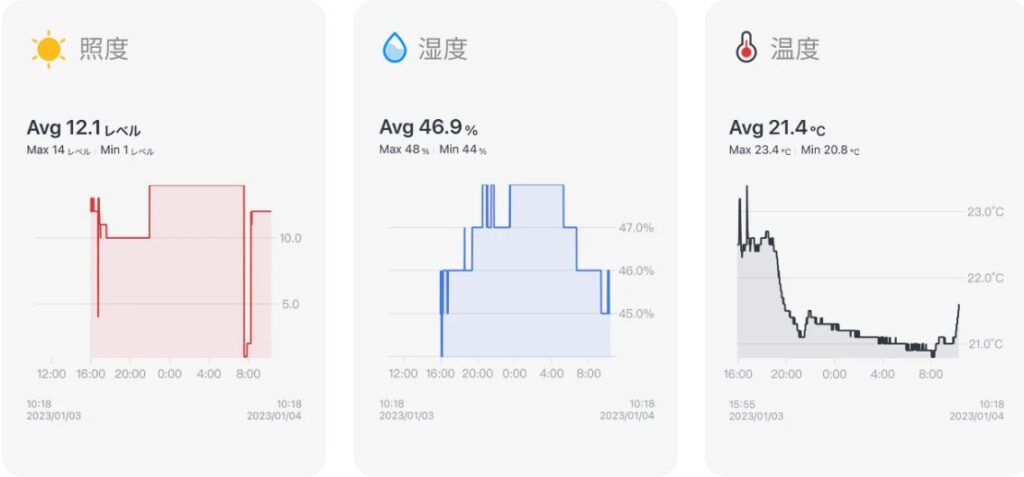
これらのセンサーがあることで、お好みの環境に合わせた家電操作の自動化など、活用の幅が広がります。
- 室温が18℃以下になったら、エアコン(暖房)をONにする
- 湿度が40%以下になったら、加湿器をONにする
- 照度が10レベル以下になったら、照明をONにする
センサーの便利なところは、在宅中に温度や湿度を気にしなくても自動で家電操作をしてくれて、快適な環境を維持してくれるところです。
また温湿度が事前に設定した範囲を超えると、スマホの通知や本体から音や光で知らせてくれます。
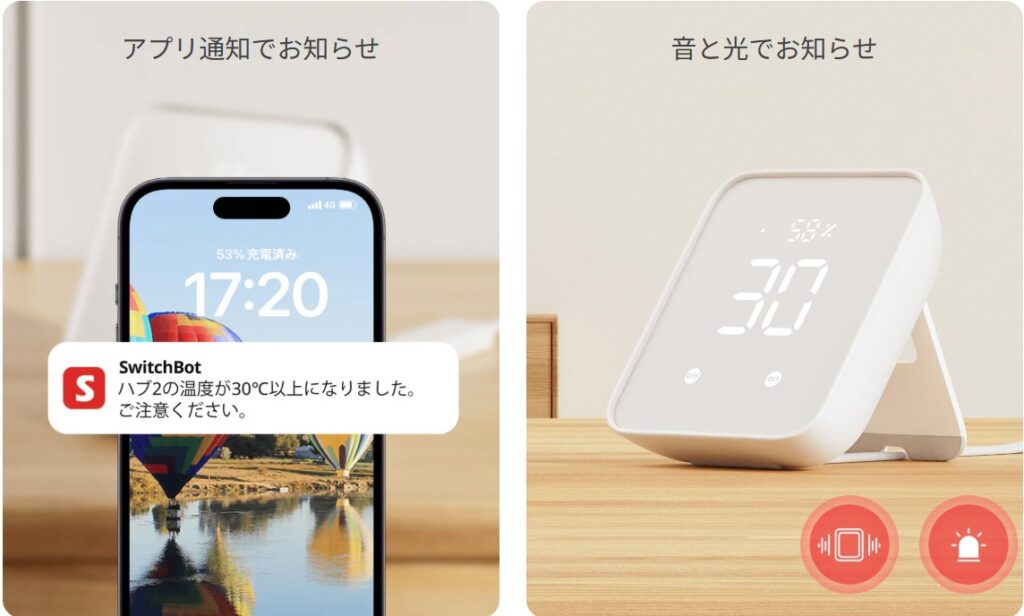
この通知があると、子どもやペットがお家で留守番をしているときに、いち早く異常に気づけて、遠隔操作でエアコンをつけるなどの対策ができるので安心ですよ。
オートメーション機能による家電操作
というように、時間と曜日、家電の動作内容を設定しておくと、家電が自動的にON・OFFします。
- 出勤時間に照明を消して、エアコンやテレビの電源を切る
- 夜22時に照明を暖色系にする
- 寝ている間のエアコンのON・OFF
平日や仕事の日などルーティーンが決まっている人は、前もって設定しておけば、設定内容を毎週もしくは毎日繰り返してくれるので便利ですよ。
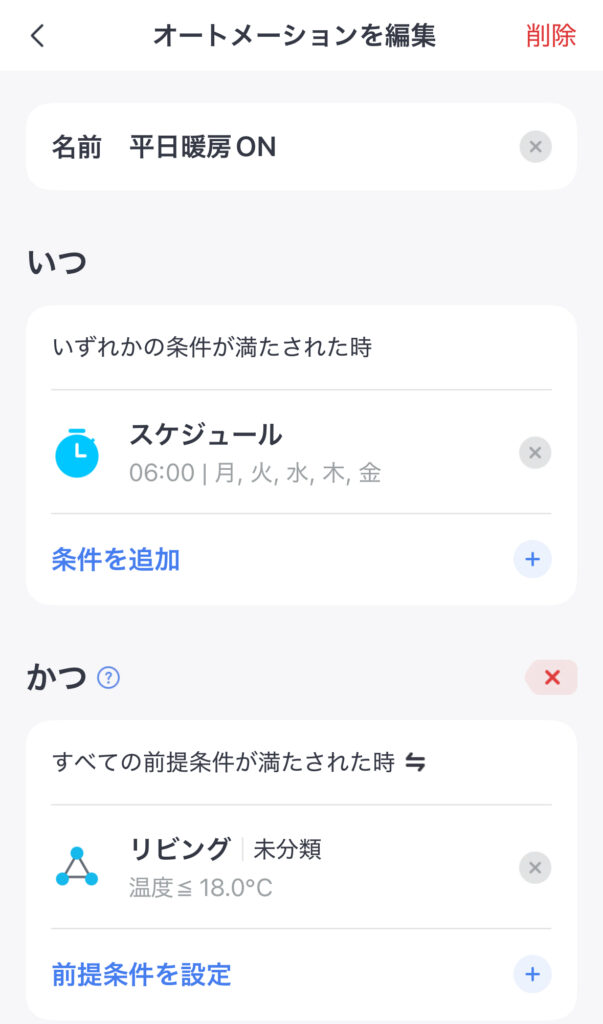
私もオートメーション設定をいくつかしているのですが、その中の1つがこちらです。
この設定のおかげで冬の朝起きた直後でも、温かいリビングで快適に過ごせていますよ。
<アプリのスケジュール設定画面>
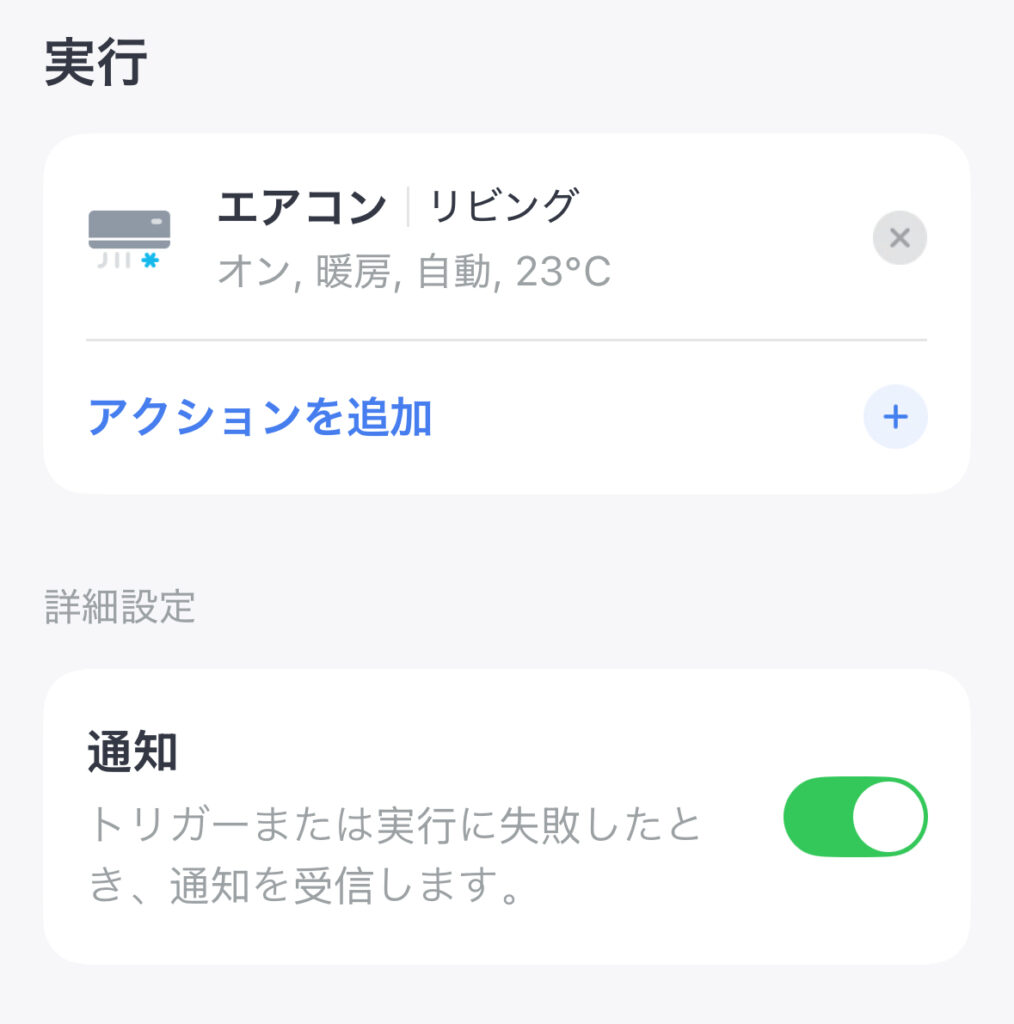
日時の指定以外に、「日の出」「日の入」時間でも設定できます。
日の出入りに合わせてカーテンの開閉をしたい人に便利な機能ですね。
旅行中の決まった時間に照明のON・OFFを設定しておけば、防犯対策になりますよ。
\オートメーション設定について詳しく解説/
GPSで家電操作
「外出先から家電操作」の章で、「外出先からエアコンを操作できる」と紹介しました。
しかしGPS機能を使えば、スマホの場所と連動して範囲指定した場所に入ったら、自動でエアコンの電源をONにできます。
帰宅中や外出先で、前もってスマホ操作することを忘れてしまいそうな人には、GPS連動による家電操作はとても便利な機能ですよ。
GPS設定は帰宅時だけでなく、外出するときにも活躍してくれます。
スマホのGPSと連動し、家から一定距離を離れるとスマホに通知が来たり、自動でオフにしてくれたりします。
「あれ、エアコン消したっけ?」と外出先で不安になることがなくなりますよ。
スマートボタンで家電操作
本体内蔵の「ON・OFF」ボタンで、複数の家電操作を一括できます。
このスマートボタンは、スマートデバイスの操作や声による操作に慣れていない、お年寄りや小さい子どもでも、直感的に使える機能です。
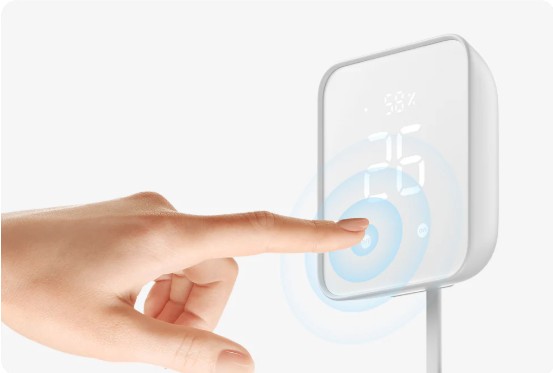
私はリビングとキッチンの間にハブ2を設置しているので、キッチン照明の「ON・OFF」を設定しています。
この設定によって、リビングからキッチンへ行くときに、電源スイッチまで行く手間を省いています。
私の場合は1つの動作だけなのでもったいない使い方ですが、複数の家電を設定しておけば、スマートボタンをワンタッチするだけで一連の動作をコントロールできますよ。
<スマートボタンの使い方一例>
| ・外出時に照明もテレビもエアコンもOFF | 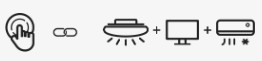 |
| ・就寝時間に合わせてカーテンを閉めて、エアコンをつけて、照明を徐々に暗くする |  |
| ・リモートワーク時や子どもの勉強時に、快適な室温と照明の調光で集中力UPをサポート |  |
設定の組み合わせによって、自分に合う便利な使い方ができるところもSwitchBotハブ2の良いところですね。
\ボタン操作の元となるシーン設定について解説/
\スマートボタン設定について詳しく解説/
SwitchBot製品との連携
ボット(スイッチ操作)やロボット掃除機、サーキュレーターなどのSwitchBotシリーズ製品をハブ2と連携すると、スマートボタンやセンサーを使って操作できるようになります。
アプリでシーン設定をすれば、一括操作もできますよ。
- 朝7時にSwitchBotボットで照明や炊飯器、コーヒーメーカーのスイッチを入れる
- 出勤時間にエアコンやサーキュレーター、照明をOFFにして、ロボット掃除機を起動させる
- 子どもの帰宅確認や留守中の防犯対策には、開閉センサーとの組み合わせがおすすめ
SwitchBotシリーズは製品の種類が豊富なので、組み合わせ次第で活用の幅が広がりますね。
\SwitchBotボットのレビュー記事はこちら/
\SwitchBotスマート電球のレビュー記事はこちら/
\SwitchBot開閉センサーのレビュー記事はこちら/
Matter対応
SwitchBotハブ2はMatterに対応しているので、SwitchBotデバイス(SwitchBotロック、SwitchBotボットなど)や赤外線リモコン家電を、Matter対応の他メーカーの商品に接続できます。
他メーカーとは、GoogleやApple、Amazonなどです。
Google Nest Hubユーザーは、ハブ2を経由してSwitchBotカーテンなどのSwitchBotデバイスを、Google Homeアプリで直接操作できます。
またApple Home KitやApple TVユーザーは、Apple Homeアプリで直接操作できます。
Matter対応のハブ2があれば、接続できるデバイスの幅が広がり、理想のスマートホームを自由に作れますよ。
\ハブ3とハブ2の違いの解説はこちら/
\ハブ2とハブミニの違いの解説はこちら/
\ハブ2とNature Remo3の違いの解説はこちら/
SwitchBotハブ2の設定方法
SwitchBotハブ2の設定方法について解説します。
初期設定
- SwitchBotアプリをインストールする
- アプリを開き、SwitchBotアカウントを作成するか、すでに登録されているアカウントでログインする
- ハブ2本体の背面にUSBケーブルを接続し、電源を入れる
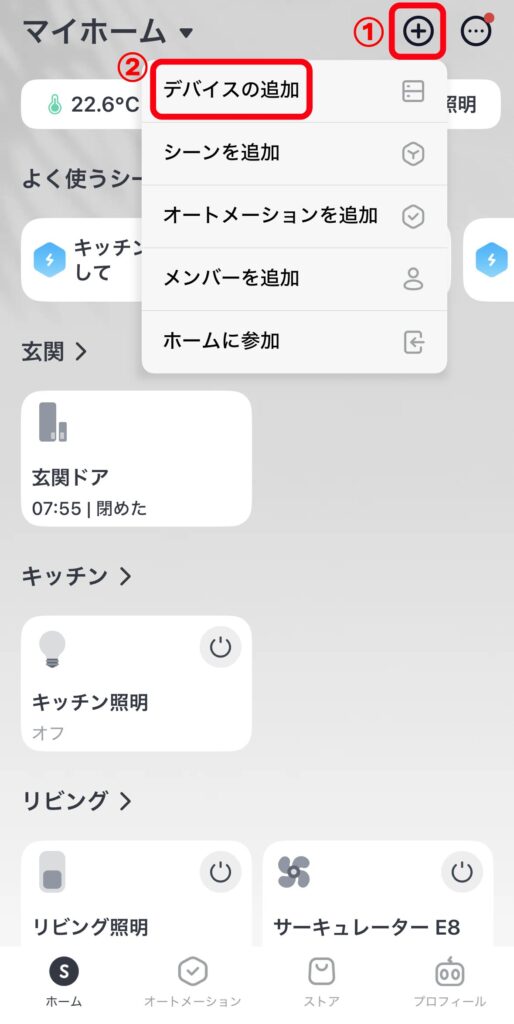
- SwitchBotアプリを開き、画面右上にある「+」マークをタップして、「デバイスの追加」を選択
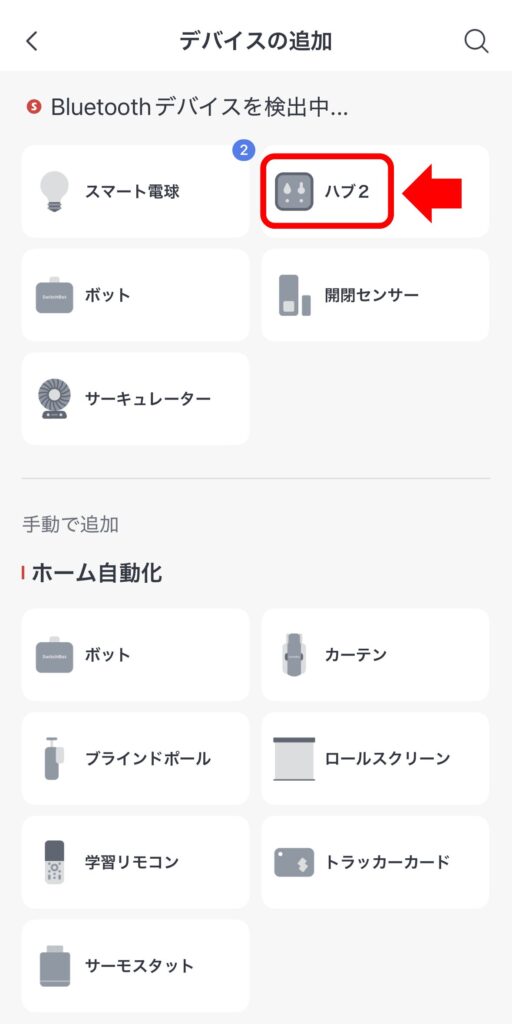
- 「デバイスの追加」画面で「ハブ2」を選択
- アプリの指示に従い、ハブ2のディスプレイにある「ON/OFFボタン」を同時に2~3秒長押し
- アプリの画面で、Wi-Fiネットワーク(SSID)とパスワードを入力する
- ネットワーク接続が完了すると、アプリ画面に「セットアップ完了」と表示される
これでSwitchBotハブ2が、Wi-Fiに接続されました。
家電のリモコンを登録する方法
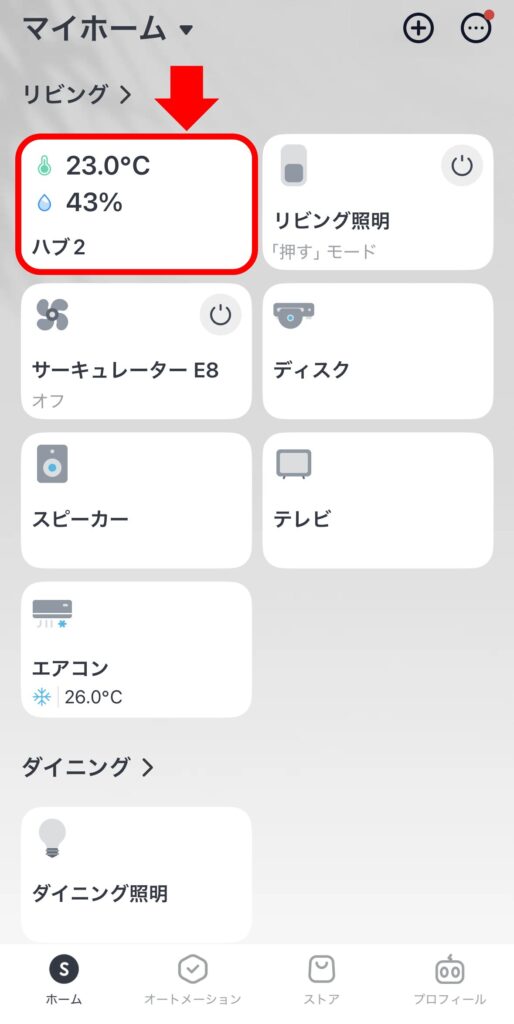
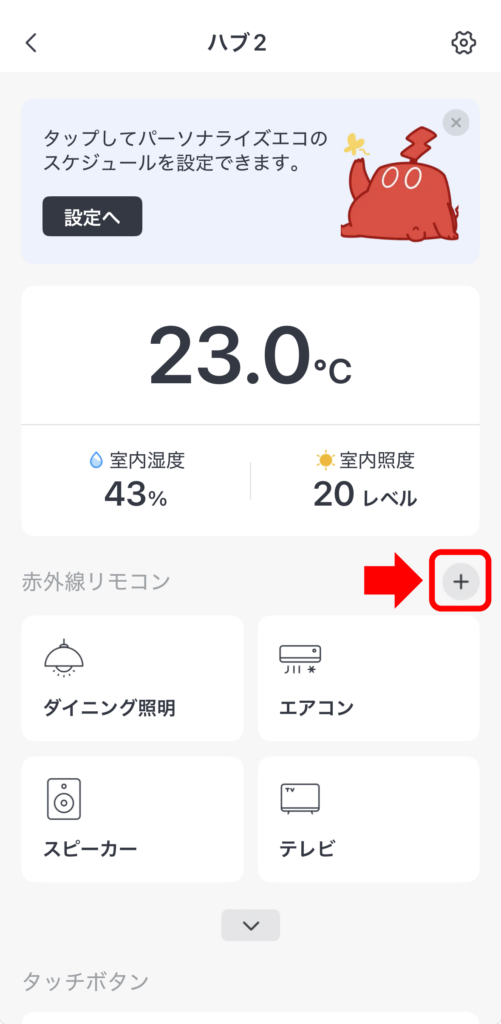
- SwitchBotアプリを開き、「ハブ2」のアイコンをタップ(名前やルームを設定していない場合、画面下部の未分類カテゴリー内にあります)
- 「赤外線リモコン」セクションの「+」ボタンをタップ
- 登録したい家電の種類を選択
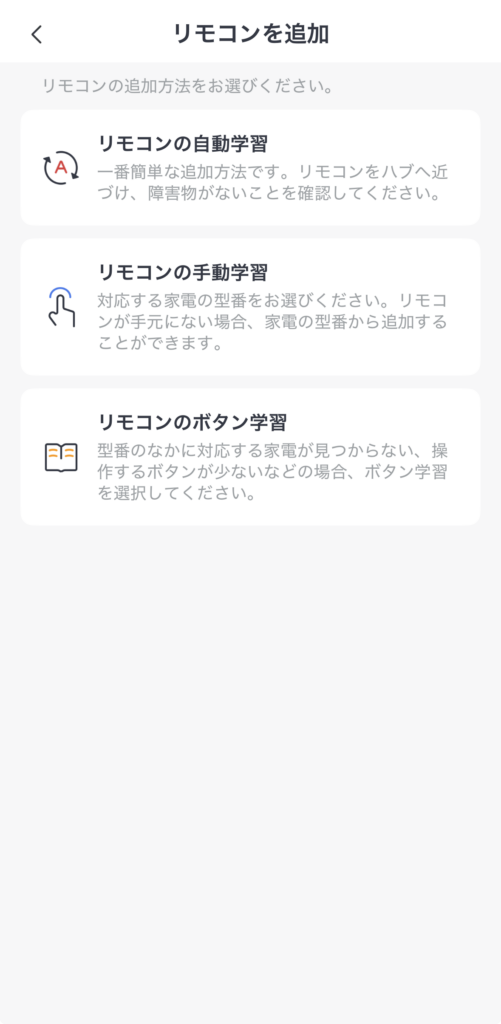
- 「リモコンを追加」の画面で、「リモコンの自動学習」を選択(リモコンが手元にない場合は、「リモコンの手動学習」を選ぶと、家電の型番を入力して登録できます)
- 「今すぐ開始」をタップし、リモコンをハブ2に向けて、電源ボタンを押す
- 正しく認識されると、「リモコンを保存」画面に進むので、ルームを選択して「保存」をタップ
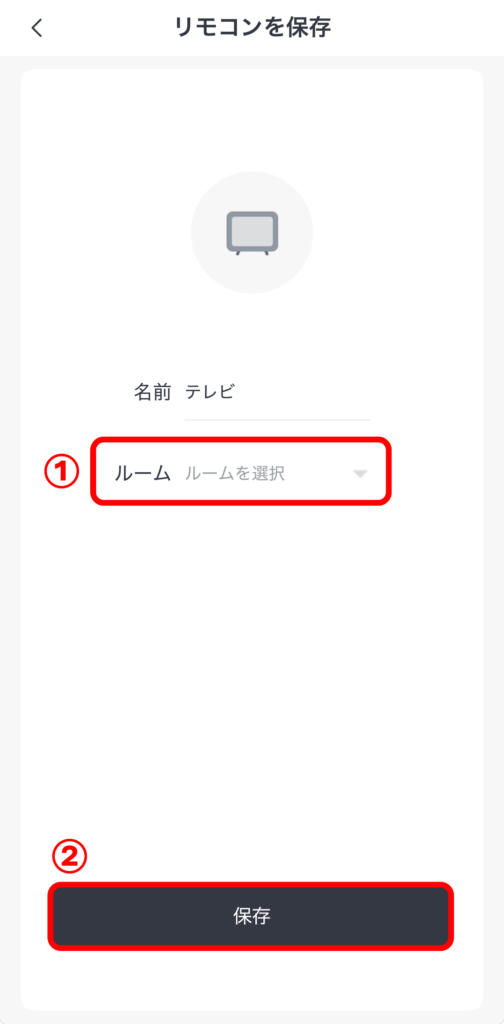
これでSwitchBotアプリのハブ2の設定画面に、新しいリモコンのアイコンが追加され、スマホから家電を操作できるようになります。
リモコンの登録がうまくいかない場合は、リモコンとハブ2が1メートル以内にあることを確認して、赤外線リモコンをハブ2のディスプレイに向けて操作します。
問題が続く場合は、ハブ2を再起動し、リモコン登録を再試行しましょう。
\ハブ2にリモコン登録する方法を詳しく解説/
SwitchBotハブ2に関するよくある質問
- インターネット回線が必要ですか?
-
はい、ハブ2を最大限活用するには、Wi-Fi(インターネット)環境が必須です。
ハブ2は「インターネットに繋がること」を前提としたデバイスです。
インターネット環境があるからこそできること- 外出先からの操作: 会社や買い物帰りから、エアコンをつける
- 音声アシスタント連携: AlexaやGoogle Home、Siriを使って声で家電を動かす
- クラウド連携の自動化: 「日の入りに合わせて照明をつける」「明日の天気が雨なら通知する」などのネット上の情報を使った自動化
- 最新アップデート: 頻繁に行われる新機能の追加や、セキュリティーの強化
家にネットを引いていないけれど、スマートリモコンを使いたい」という場合は、ホームルーター(置くだけWi-Fi)などの導入を検討しましょう。
\ハブ2がWi-Fiにつながらないときの対処法/
- ハブ2はどこに設置したらいいですか?
-
「家電の受光部が見渡せる、高さ1~1.5m程度の場所」がベストです。
ハブ2を設置する際は、以下の3つのポイントを意識すると、失敗がありません。
赤外線が届く「見通しの良さ」赤外線は壁や扉、大きな家具を通り抜けることができません。
- NG: 棚の中、テレビの裏、カーテンに隠れる場所
- OK: 操作したい家電(エアコンやテレビ)から直線的に見通せる場所。 ハブ2は赤外線の強さがハブミニの2倍(約30m)に強化されているので、広いリビングでも、部屋の角や壁の中央に設置すれば1台で十分カバーできます
複数部屋の家電を操作したい場合は、各部屋にハブを設置しましょう。
SwitchBotのBluetoothデバイスを使用する場合、壁や家具などの障害物がBluetooth通信に影響する可能性があるため、ハブとの距離は10メートル以内を推奨します。
温度を正確に測るための「高さ」と「環境」温湿度センサーがケーブルにあるため、設置場所の「環境」に左右されやすい側面があります。
- 高さ: 床付近は冷気が溜まり、天井付近は熱気が溜まります。床から1~1.5m程度に壁掛け(設置)すると、体感温度に近い正確な数値が測れます
- 避けるべき場所: エアコンの風が直接当たる場所、直射日光が当たる窓際、加湿器の真横(これらは数値が狂う原因になります)
「見やすさ」と「操作性」を考えるハブ2にはディスプレイとタッチボタンがあるため、「パッと目に入る場所」かつ「手が届く場所」に置くのが正解です。
- おすすめ: リビングのスイッチ横や、寝室のサイドテーブル、デスクの上など
付属の両面テープで壁にガッチリ固定する前に、まずはスタンドで仮置きして、1〜2日運用してみるのがコツです。
「ここならエアコンが確実に反応するし、数字も見やすい」というゴールデンポジションを見つけてから、最後に壁掛け(または固定)に移行しましょう。
- 外出先からエアコンの「現在の設定」を確認できますか?
-
SwitchBotアプリから確認可能です。
ただし、赤外線リモコンの特性上、手動のリモコンで操作した内容はアプリに反映されません。
常にアプリや音声で操作するようにすると、外出先からも正確な状態(冷房26度で稼働中、など)を把握できます。
- ディスプレイの自動調光機能はありますか?
-
はい、ハブ2は照度センサー内蔵のため、お部屋の明るさをリアルタイムで検知して、ディスプレイの輝度を自動調整できます。
周囲の明るさに合わせて、昼間は「くっきり」見やすく、夜間は「ふんわり」目に優しく自動で調光します。
設定方法は、SwitchBotアプリのホームタブ>ハブ2>右上の歯車マーク>ディスプレイ設定>ライト自動調整ONです。
自動調光はあくまで「暗くする」だけであって、「完全にゼロ(消灯)」にはなりません。
完全に消灯したい場合は、次に説明する「おやすみモード」を設定しましょう。
- 夜間だけ、ディスプレイ表示を消灯できますか?
-
はい、ハブ2には指定した時間だけディスプレイを完全にOFFにする、「おやすみ期間」設定があります。
設定方法は、SwitchBotアプリのホームタブ>ハブ2>右上の歯車マーク>おやすみ期間>おやすみ期間をONにして開始・終了時刻を指定すれば完了です。
- センサーが反応しない・表示がおかしい
-
「温度・湿度の表示が消えた」「数値がずっと変わらない」といったトラブルは、「接続」や「設定」の問題であることがほとんどです。
以下のステップを上から順番に試しましょう。
STEP専用ケーブルが奥まで刺さっているか確認ケーブルが本体に「カチッ」と奥まで刺さっているか確認しましょう。
STEP本体の再起動一度コンセントから抜いて10秒ほど待ってから、刺し直してください。
これで一時的なシステムエラーが解消され、数値が復活することがあります。
STEPアプリと本体の「Wi-Fi接続」をチェック数値が更新されない場合、ハブ2がWi-Fiから切断されている可能性があります。
- ハブ2本体のインジケーターが点滅していませんか?
- アプリのデバイス設定から「Wi-Fi設定」を開き、ネットワーク状況が「接続済み」か確認してください。
STEP本体の初期化上記を試してもダメな場合は、本体前面にある「ON」と「OFF」のタッチボタンを同時に15秒間長押しして、初期化しましょう。
Wi-Fi情報と表示ランプの設定がリセットされます。(登録済みの赤外線リモコンや履歴、シーン・オートメーションなどは削除されません)
\ハブ2の温湿度トラブルの対処法を詳しく解説/
\多機能でコスパが良いSwitchBotハブはこちら/
ポチップ
SwitchBotハブ2でできることまとめ
SwitchBotハブ2でできることは、赤外線リモコンによる家電操作の集約やスケジュールやセンサー、GPSなどによる家電操作です。
SwitchBotハブ2があれば、家でリモコンを探し回る手間がなくなり、外出先で「エアコンを消し忘れたかも?」と不安になることがなくなります。
帰宅前にエアコンや照明を操作できるので、帰宅する頃にはお部屋が快適空間になっていますよ。
またスマートスピーカーと連携すれば、手が離せない料理中や、ソファから動きたくないときなどに「アレクサ、テレビつけて」「OK Google、エアコンを26度にして」と声だけで操作できます。
さらに外出先からの操作や自動での適切な温度管理により、無駄な電力消費を抑え、電気代の節約になります。
SwitchBotハブ2を設置すると、生活の利便性が向上し、より快適で効率的なスマートホーム環境を実現できますよ。
SwitchBotハブ2を導入して、日常生活の質を向上させましょう。