

コスパの良いスマートスピーカーを購入しようと思っています。Echo Popでできることは何ですか?
- Echo Popでできることは?
- Echo PopとEcho Dotの違いは?
- Echo Popがおすすめな人は?
この記事では、スマートホーム歴5年以上の私が、Echo Popの特徴や疑問にお答えします。
さらにEcho Popの初期設定の方法について解説します。
コスパ最強の基本機能を搭載したスマートスピーカー『Echo Pop』を活用して、手軽にアレクサのある生活を始めましょう。
声だけで音楽再生や情報収集ができて、日常生活が格段に便利で快適になりますよ。
\コスパ最強のスマートスピーカー /
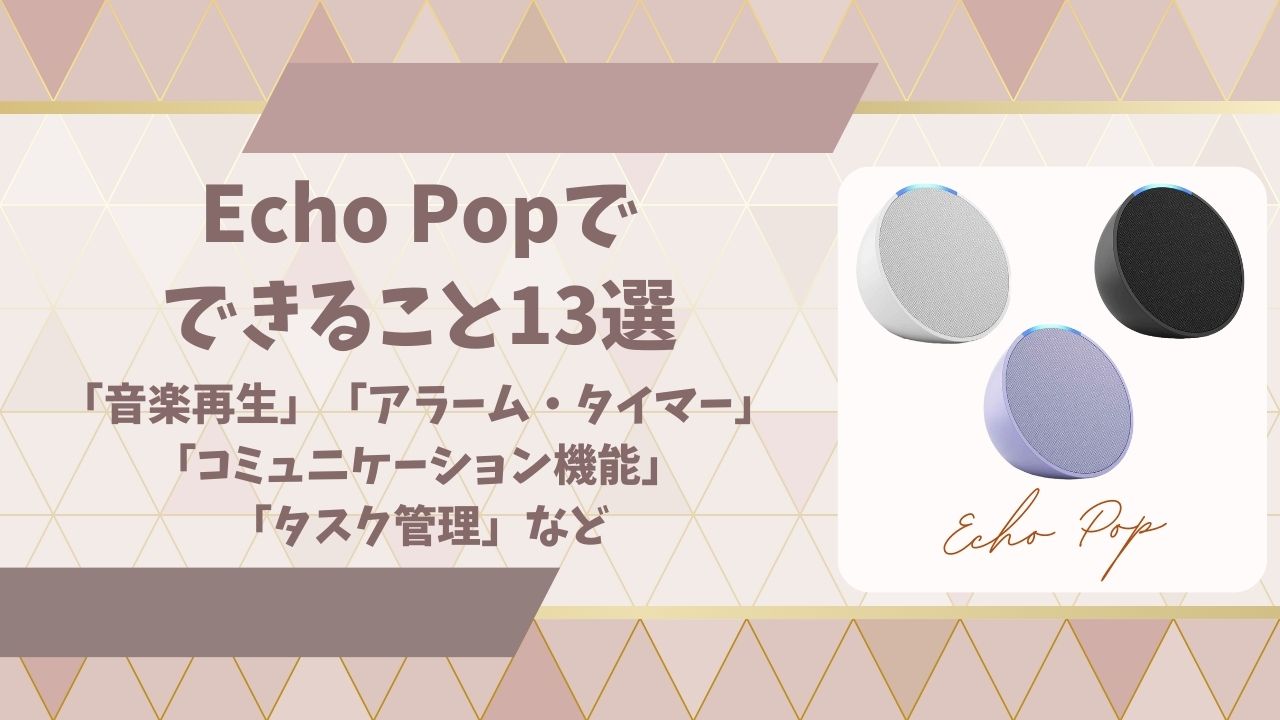
Echo Popでできること13選
Echo Popでできることは、基本的なことから応用的なことまで全部で13点あります。
音楽再生
Echo Popは1.95インチの前面放射型スピーカーで、音楽を再生できます。
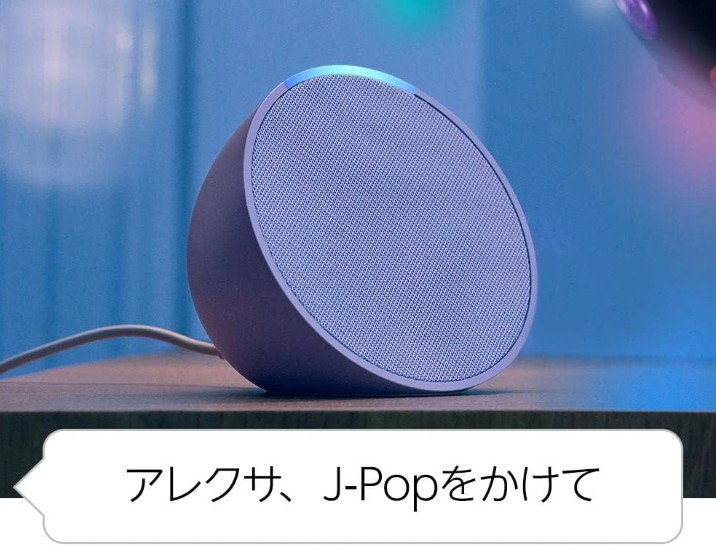
「アレクサ、〇〇(曲名)を流して」
「アレクサ、リラックスできる曲をかけて」
「アレクサ、人気の曲をかけて」
アレクサにこのように話しかけるだけで、連携している音楽サービスの曲を再生してくれます。
- Amazon Music
- Spotify
- Apple Music
- AWA
Amazon Musicならアレクサとの連携設定をする必要がなく、すぐに使い始められますよ。
またAmazonプライム会員なら追加料金なしで、1億曲をシャッフル再生できます。
さらに月額1,080円(プライム会員なら月額980円)のAmazon Music Unlimitedに登録すると、1億曲の中から曲やアルバムを指定して再生できますよ。

Amazon Music Unlimitedは、アレクサとの連携による使い勝手が良いので、私も愛用しています。
\Amazon Music Unlimitedについて詳しく解説/
またEcho Popが2台あれば、ステレオスピーカーとして楽しめます。
2台のペアリングは、アレクサアプリで簡単に設定できますよ。
Echoデバイス2台のペアリング方法
- アレクサアプリを開き、画面下部のデバイスタブをタップ
- 使用するEchoデバイスを選択
- 右上の「歯車マーク」をタップ
- ステレオペア/サブウーファーをタップ
- 接続するスピーカーを選択し、画面の表示どおりに進める
さらにスマホやタブレットのBluetoothスピーカーとしても使えます。
アレクサで利用できない音楽サービスの曲でも、Bluetoothスピーカーとしてスマホと接続すれば、Echo Popで再生できますよ。
スマホとEcho PopのBluetooth接続は、スマホのBluetooth設定からEcho Popを選択するだけなので、簡単です。
ラジオを聴く
Echo Popに「radikoで〇〇(ラジオ局名)つけて」と言うと、ラジオを再生してくれます。
ラジオ局は、あなたがいるエリアで放送されている番組のみ選択できます。
radikoのプレミアム会員になってアカウント連携すれば、全国のラジオ局の番組も聴けますよ。
アラーム
Echo Popに「アレクサ、7時にアラームをかけて」と話しかけるだけで、アラームを設定できます。
毎日、同じ時間に起床する場合は、「アレクサ、毎日7時に〇〇(曲名やアーティスト名)で起こして」と言えば、毎朝7時に好きな音楽でアラーム設定ができます。
お気に入りの曲でアラーム設定すれば、デジタルアラーム音よりも楽しく起きられますね。
タイマー
Echo Popに「アレクサ、10分タイマーをかけて」と話しかけると、タイマーを設定してくれます。
「アレクサ、麺を茹でる3分タイマーと湯煎5分タイマー」など、複数のタイマーの同時設定もできます。
料理中に手が離せなくても、声でタイマー設定ができるので、「何分たったかな?」と時間を気にする必要がなくなりますよ。
天気予報や現在の天気を確認
Echo Popに「アレクサ、今日の〇〇(地名)の天気は?」と聞くと、天気や最高・最低気温、発令中の注意報を教えてくれます。
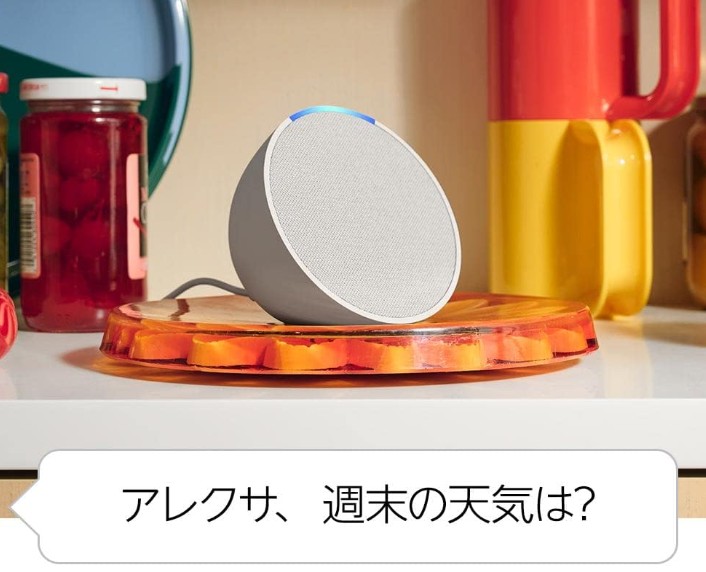
朝の準備中に、声をかけるだけで天気情報が聞けるので、TVのお天気コーナーを待つ必要がなく、朝のルーティンをスムーズに進められます。
自宅など、決まった場所の天気を聞くことが多い場合は、事前に所在地設定をしましょう。
所在地設定をすると、アレクサに話しかけるときに毎回地名を言わなくていいので、便利です。
- アレクサアプリ内の「設定」をタップ
- 「デバイスの設定」をタップ
- 使いたいデバイスを選択
- 右上の「歯車マーク」をタップ
- 「デバイスの所在地」に所在地を入力
私は翌日の洋服を選ぶときに、「アレクサ、明日の天気は?」と聞いて、天気や気温に適した洋服を選んでいます。
ニュースを聞く
Echo Popに「アレクサ、ニュースは?」と聞くと、ニュースを再生してくれます。
再生されるニュースチャンネルはアレクサアプリで設定できます。
- NHKニュース
- ながら日経
- 毎日新聞ニュース
- スポニチ
- Voicy公式ITビジネスニュース
- Voicy News Brief
ニュースを聞きたいときに、話しかけるだけで再生できるので、わざわざスマホを開いたりTVのニュースをつけたりする手間が省けて、とても便利です。
\おすすめのニューススキルと設定方法について解説/
調べもの・簡単な計算
Echo Popは、AI音声アシスタントであるアレクサ搭載なので、ちょっとした疑問に答えてくれます。
「アレクサ、スカイツリーの高さは?」
「アレクサ、織田信長について教えて」
「アレクサ、1ドルは日本円でいくら?」
また簡単な計算にも答えてくれますよ。
料理中に手が粉や油で汚れていてスマホに触れないとき、「2人分のレシピを3人分にするには?」といった分量の計算を、声に出すだけで解決できます。
また領収書をまとめている最中や月末に家計簿をつけているときなど、デスクから動きたくないときも便利です。
1ヶ月の食費の合計など、複数の金額を足し合わせたいとき、電卓を探す手間なくアレクサに聞くだけで、すぐに答えが出せます。
コミュニケーション機能
Echo Popには家族間やお部屋間のコミュニケーションを円滑にする、「アナウンス機能」と「呼びかけ機能」があります。
声による呼びかけをしたい場合は、この機能を使いたいすべてのお部屋にAmazon Echoシリーズが必要です。
アプリ内の操作が必要ですが、アレクサアプリからも呼びかけられますよ。
それぞれの活用方法と違いを解説していきます。
アナウンス機能
アナウンス機能は、連携済みのすべてのEchoデバイスから一斉にメッセージを放送する機能です。
家族全員に一度に同じ内容を伝えたいときに役立ちます。
Echoデバイスを使って声で設定したり、外出先からアレクサアプリで設定したりできます。
<Echoデバイスで声で設定する方法>
| 活用例 | 呼びかけ |
|---|---|
| 食事ができたことを 知らせる | 「アレクサ、アナウンス、ご飯ができたよ」 |
| 忘れ物を防ぐ | 「アレクサ、アナウンス、出かける前に〇〇を忘れていないか確認して」 |
| 外出することを 知らせる | 「アレクサ、アナウンス、あと10分で出かける時間だよ」 |
呼びかけ機能
呼びかけ機能は、特定のEchoデバイスと一対一で通話する機能です。
特定の誰かや特定のお部屋にいる人と、直接話したいときに使います。
Echoデバイスを使って声で呼びかけたり、外出先からアレクサアプリで呼びかけたりできます。
<Echoデバイスで声で呼びかける方法>
| 活用例 | 呼びかけ |
|---|---|
| 子ども部屋と通話 | 「アレクサ、子ども部屋に呼びかけて」⇒通話開始 |
| リビングと通話 | 「アレクサ、リビングに呼びかけて」⇒通話開始 |
呼びかけるとすぐに通話状態になるので、別のお部屋にいる家族と気軽に会話できます。
家事や育児で両手がふさがっているときや、お部屋が離れていて大きな声を出したくないときに、スムーズに会話ができるので便利です。
通話を終わらせるときは「アレクサ、終話」と言えば、通話が切れます。
私はアレクサアプリを使って、外出先からお留守番中の家族と急ぎで会話したいときに、よく利用しています。
家族がスマホの着信に気づかないときでも、お部屋中に着信音が流れるアレクサなら必ず気づいてくれるので、我が家では大活躍の機能です。
アレクサアプリでアナウンス機能や呼びかけ機能を使う方法は、以下の記事で詳しく解説しています。
\アレクサアプリの使い方を詳しく解説/
スマート家電の音声操作
Echo Popは、アレクサ対応のスマートホーム製品(「Work with Alexa」認定製品)と連携すると、声で家電を操作できます。
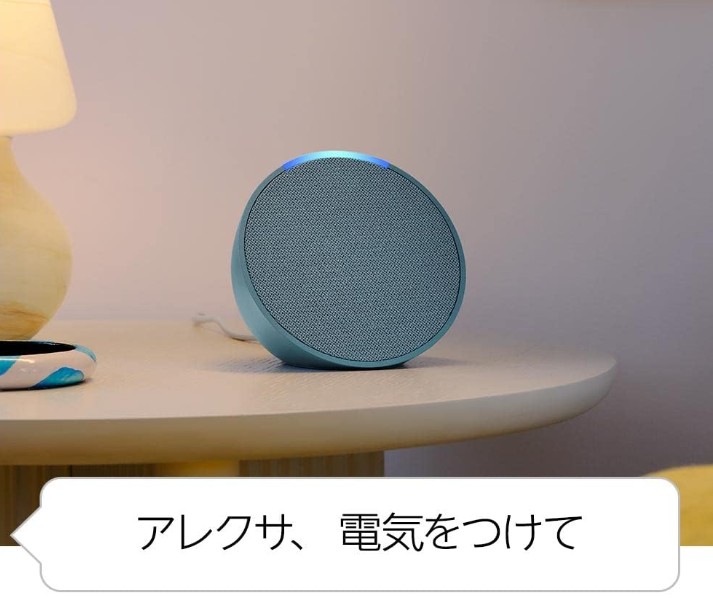
「Work with Alexa」の認定製品は、製品パッケージに「Work with Alexa」認定バッジが貼付されています。
<「Work with Alexa」認定バッジ>

<「Work with Alexa」認定製品の一例>
| できること | 製品名 | |
|---|---|---|
| テレビ | ON・OFF 音量の調節 チャンネルの変更 | REGZA 55インチ 4K E350Mシリーズ 2023年モデル |
| ハイセンス 55V型 液晶テレビ 55E7H | ||
| LG 有機ELテレビ 48型 2022年モデル | ||
| TCL 32V型 32S54J | ||
| 照明 | ON・OFF | Philips Hueスマート電球 |
| Amazonベーシック スマートLEDテープライト |
使用するには、事前にアレクサとスマートホーム製品の連携設定が必要です。
<テレビとアレクサの連携方法>
- テレビの設定画面で「スマートスピーカー連携」(メーカーにより名称が異なります)を選択
- ガイダンスに従って、テレビとアレクサを連携(連携コードが表示されたら、控えておく)
- アレクサアプリで各社メーカーのスキルを有効にする(その際に連携コードを入力する)
- スキルを有効化すると、「アレクサ、『テレビ』をつけて」などの音声操作で、テレビを操作できる
LGのテレビには、すでにアレクサが搭載されているため、上記設定は不要です。
<照明(Hue)とアレクサの接続方法>
- スマホのBluetoothとWi-Fiをオンにする
- メーカーのアプリをスマホにインストールし、アカウント登録をする
- アプリのガイダンスに従って照明を追加し、利用中のWi-Fiに接続する
- アレクサアプリでHueスキルを有効にする(その際に2で登録したアカウント名とパスワードを入力する)
- スキルを有効化すると、「アレクサ、『ライト』をつけて」などの音声操作で、照明を操作できる
またSwitchBotハブやNature Remoなどのスマートリモコンと連携すると、赤外線リモコン家電(エアコンやテレビ、照明など)が、声で操作できます。
「アレクサ、リビング照明をつけて」・・・リビング照明がONになる
「アレクサ、エアコンを消して」・・・エアコンの電源がOFFになる
スマートリモコンを導入すると、アレクサを活用する幅がさらに広がりますよ。
\Nature Remo 3に家電を登録する方法はこちら/
\SwitchBotハブとアレクサの連携方法はこちら/
買い物リストで買い忘れを防ぐ
料理をしているときに「調味料が少なくなってきたから買わないと」と思ったり、明日の献立を考えていて「〇〇が足りない」と思ったりすることはありませんか?
そんなときに「アレクサ、〇〇を買い物リストに追加して」と声をかけると、アレクサアプリ内の買い物リストに追加してくれます。
「あとで買い物リストに追加しよう」と思っていると、うっかり忘れてしまうことがありますが、アレクサを使えば、忘れないうちに買い物リストに追加できますよ。
お店で買い物リストを開けば、一目で買うものが分かるので、買い忘れを防げます。
<アレクサアプリの買い物リスト>
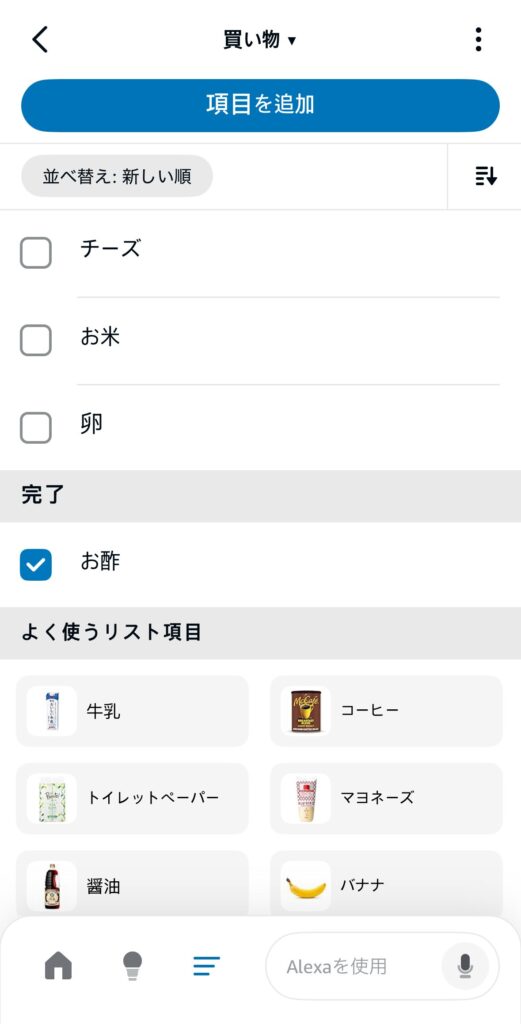
声による操作だけでなく、アレクサアプリ内の買い物リストでも直接、追加や削除など編集ができます。
よく使うものに関しては、アイコンつきで表示されているので、リストに追加しやすいですよ。
リマインダーでタスク管理
「アレクサ、午後3時に洗濯物を取り込むとリマインドして」
「アレクサ、明日の午前10時に歯医者の予約とリマインドして」
「アレクサ、毎日午後8時に薬を飲むとリマインドして」
Echo Popにこのように話しかけると、手が離せないときに忘れたくないことをリマインド設定できます。
うっかり忘れてしまいがちな家事や健康習慣をリマインドすることで、規則正しい生活をサポートしてくれますよ。
声による設定だけでなく、アレクサアプリでも設定できます。
<アレクサアプリのリマインダー設定画面>
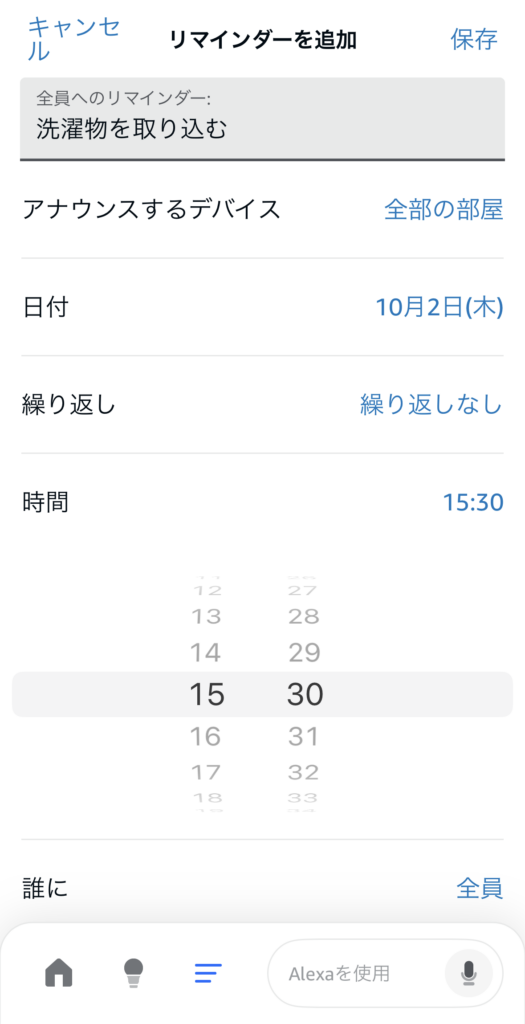
またリマインダーは、子どものスケジュール管理にも役立ちます。
声で簡単に設定できるので、子ども自身が習慣を身につける手助けになりますよ。
「アレクサ、毎日午後4時に『宿題を始めよう』とリマインドして」
「アレクサ、毎日午後5時に『ピアノの練習の時間』とリマインドして」
「アレクサ、毎日午後8時に『お風呂に入る時間』とリマインドして」
「アレクサ、30分後に『歯みがき』をリマインドして」
「アレクサ、30分後に『ゲームおしまい』をリマインドして」
「アレクサ、〇月〇日〇時に『図書館へ行く』をリマインドして」
毎日のルーティーンからちょっとした用事を思い出したいときまで、Echo Popが教えてくれるので、親の負担を減らせます。
\タスク管理もできるスマートスピーカー /
Echo PopとEcho Dotの違いを比較
2023年発売のEcho PopとEcho Dot(第5世代)は、どちらも手のひらサイズのディスプレイなしモデルなので、「何が違うの?」と迷ってしまいますよね。
そこでスペック表を使って、2つのコンパクトスピーカーの違いを比較してみましょう。
| Echo Pop | Echo Dot 第5世代 | |
|---|---|---|
| 発売日 | 2023年5月 | 2023年2月 |
| 税込価格 2025年11月現在 | 5,980円 (Amazon) | 7,480円 (Amazon) |
| スピーカー | 1.95インチ 前面放射型 | 1.73インチ 前面放射型 |
| モーション検知 | ||
| 温度センサー | ||
| カラー | 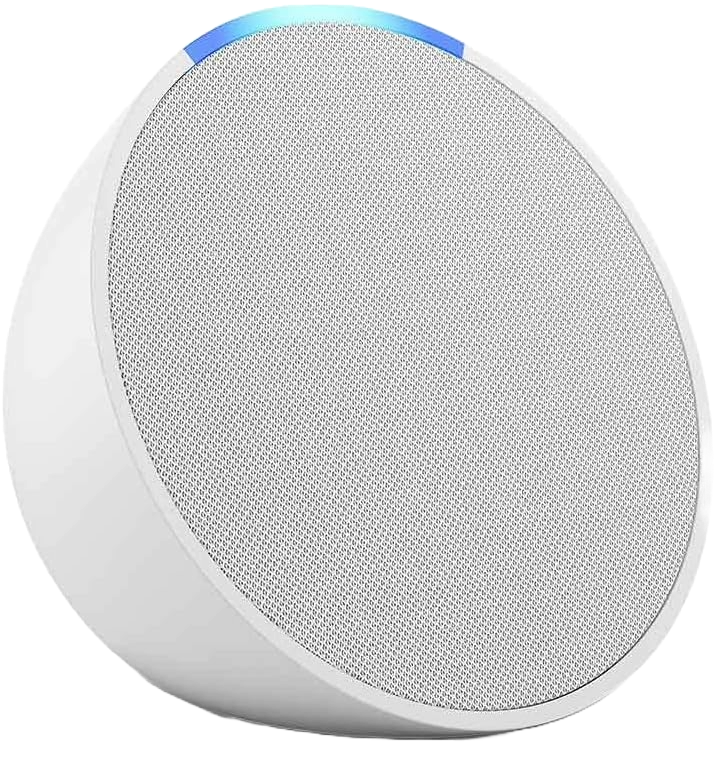 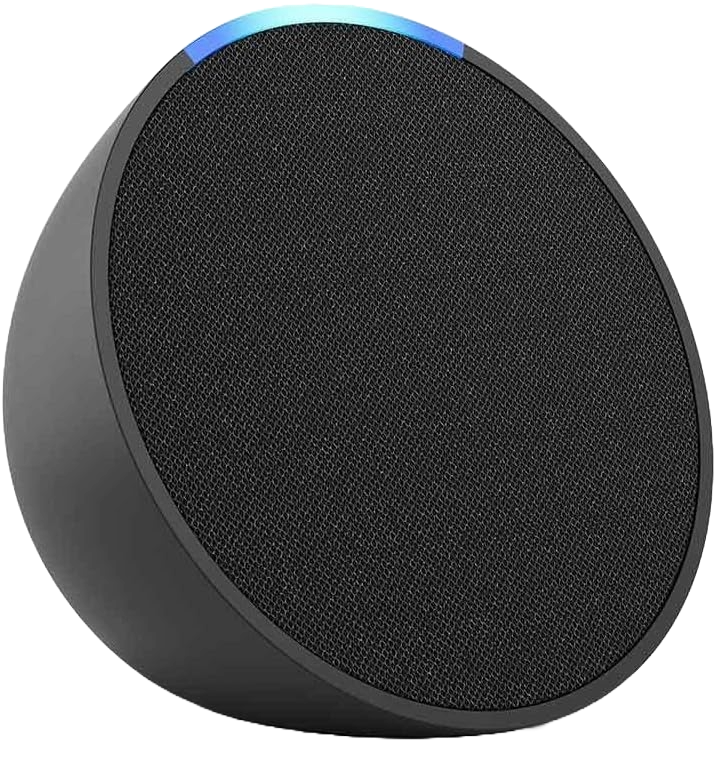 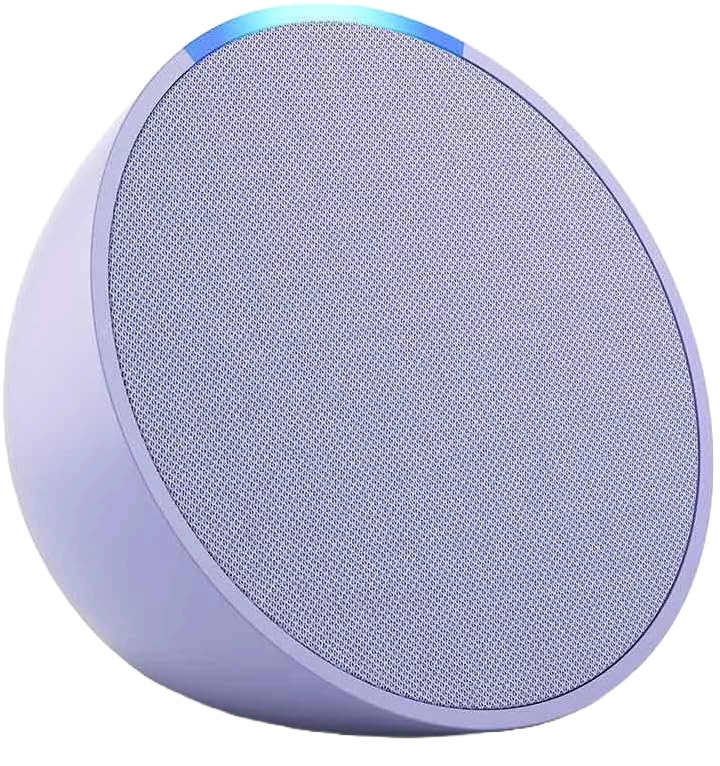 ホワイト チャコール ラベンダー | 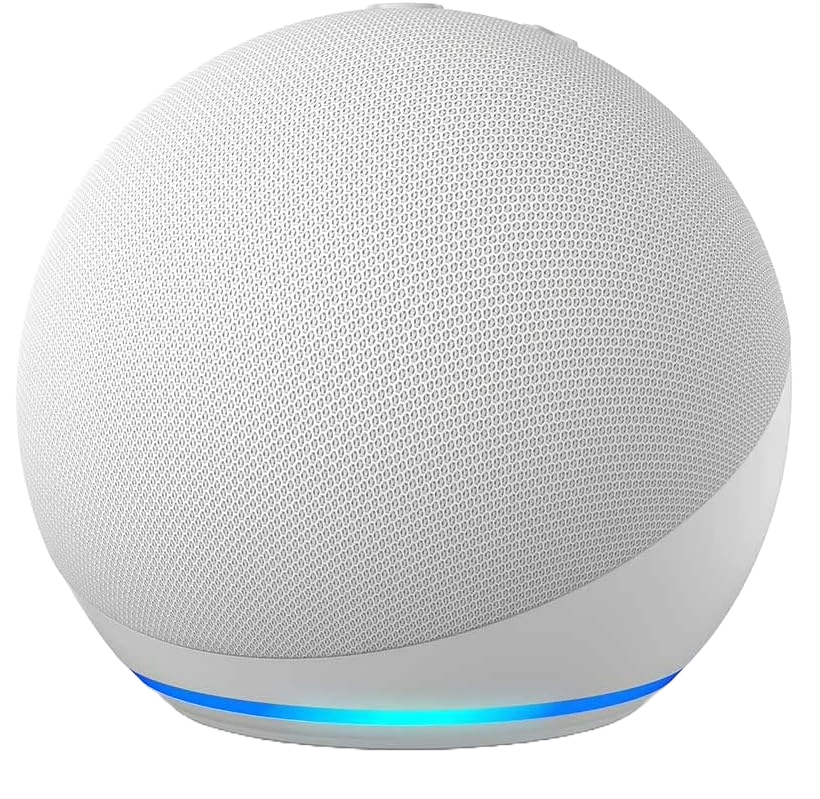 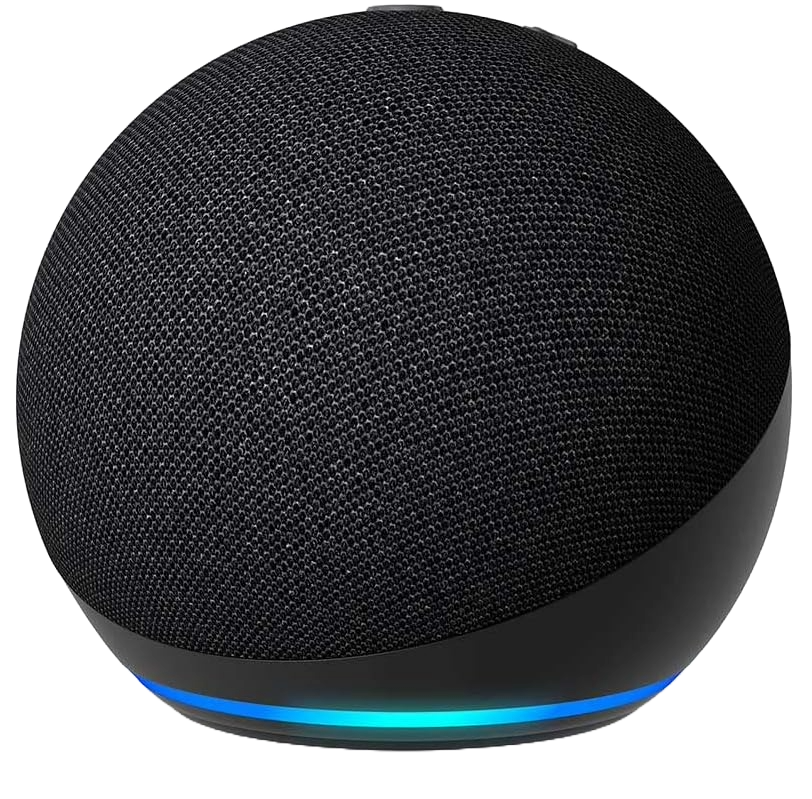 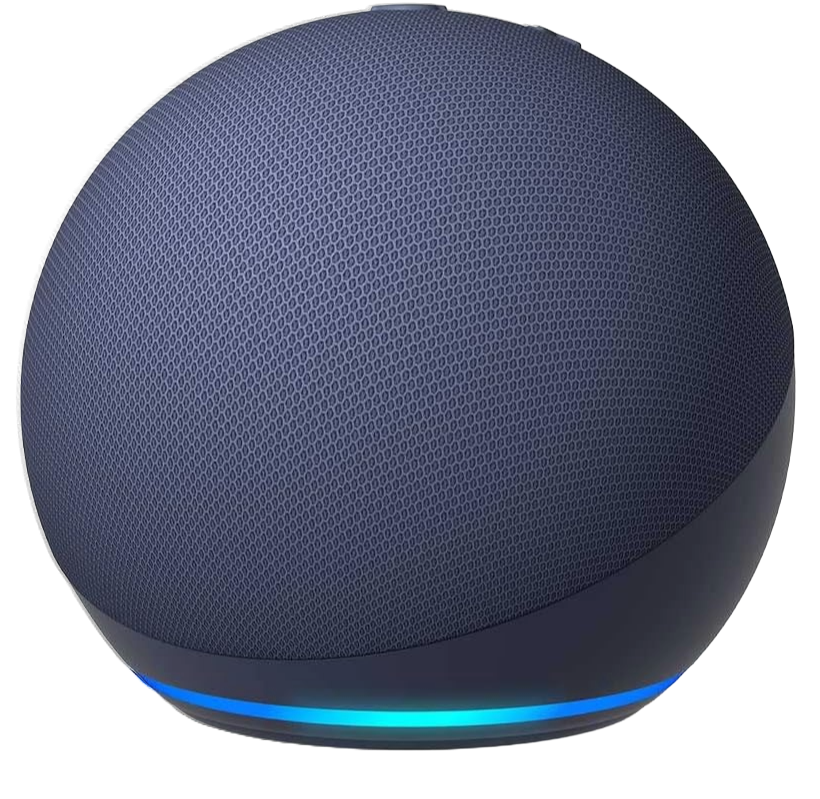 ホワイト チャコール ブルー |
| サイズ (㎝) | 幅9.9×奥行8.3×高さ9.1 | 幅10×奥行10×高さ8.9 |
Echo Popは、Echo Dotよりも約1,500円価格が安いです。
Echo Popは低価格なので、Echo Dotに搭載されているモーション検知や温度センサーが非搭載。
またEcho DotはEcho Popよりも、高音質(ボーカルがクリアで低音が深い)です。
サイズやカラーにも違いがあり、サイズはEcho Popのほうが奥行が約2㎝短く、Echoスピーカーの中でもっともコンパクトです。
キッチンや寝室などの一角にも、設置しやすいサイズですよ。
\高音質なEcho Dotの解説はこちら/
Echo Popがおすすめな人
特徴やサイズなどから、Echo Popがどんな人におすすめか紹介します。
- スマートスピーカーを低価格で試してみたい人
- 「モーション検知」や「温度センサー」が不要な人
- もともとスマートリモコンを持っている人
- 設置スペースを最小限にしたい人
Echoシリーズの中で最安値のEcho Popは、複雑な機能はいらないから、スマートスピーカーを低価格で試してみたい人におすすめです。
またEcho Dotに搭載の「モーション検知」や「温度センサー」が不要で、「声で照明のON・OFF」などの基本的なスマートホーム操作ができればいい人。
もしくはもともとSwitch Botハブなどのスマートリモコンを持っている人に最適です。
Echo Dotよりもコンパクトで軽量なため、デスクやキッチンの片隅や寝室の枕元など、省スペースに設置したい人にもおすすめです。
Echo Popの初期設定
Echo Popの設定は、スマホのアレクサアプリの表示どおりに行うだけなので、とても簡単です。
設定を始める前に、以下の2点を準備しておきましょう。
- Wi-Fi環境(Wi-Fiネットワーク名【SSID】とパスワード)
- スマホ(アレクサアプリをインストール)
Echo Popを電源に接続する。
本体上部のライトがオレンジ色に点滅する。
スマホのアレクサアプリを開く。
Echo Popが検出され、自動的にセットアップ画面が表示される。
- 右上の「+」をタップ
- 「デバイスを追加」をタップ
- 「Amazon Echo」をタップ
- 「Echo、Echo Dot、Echo Popなど」をタップ
Echo Popがオレンジ色に点灯していることを確認して、「はい」をタップ。
接続したいWi-Fi(SSID)を選択し、パスワードを入力する。
Echo PopがWi-Fiに接続されると、アレクサが「接続しました」と話し、ライトが消える。
アプリ画面に従って、Echo Popの設置場所(キッチン、寝室など)や言語などを選択して完了。
本体上部にあるマイクボタンを押すと、物理的にマイクをOFFにできます。
プライバシーに配慮したり、音声認識の誤作動を防いだりできるので、安心して使えますよ。
Echo Popでできることまとめ
Echo Popでできることは「音楽再生」「アラーム・タイマー」「コミュニケーション機能」「買い物リスト」「リマインダーでタスク管理」など13点あります。
いずれも声による操作が基本なので、料理中や育児中などの手が離せないときにも使える機能がたくさんあります。
Echo Popは、Echo Dotよりも約1,500円安く、モーション検知や温度センサーがありません。
そのためEcho Popは、スマートスピーカーを低価格で試してみたい人におすすめです。
またサイズがEchoスピーカーの中で1番コンパクトで、キッチンや寝室などの片隅にも置きやすいので、設置スペースを最小限にしたい人に最適ですよ。
コスパ最強の基本機能を搭載したスマートスピーカー『Echo Pop』を活用して、手軽にアレクサのある生活を始めましょう。
声だけで音楽再生や情報収集ができて、日常生活が格段に便利で快適になりますよ。
\スマートスピーカーを試してみたい人におすすめ /