

SwitchBotハブ2を買ったのに、リモコンが登録できません。登録できない原因と対処法を教えてください。
この記事では、スマートホームマニア(スマートホーム歴6年以上)の筆者が、SwitchBotハブ2のリモコン登録について徹底解説します。
さらに4通りのリモコン登録方法や、サポートへの連絡方法も解説します。
ハブ2にリモコンを登録して、家電を自動運転させましょう。
ハブ2の設定を完了させるだけで、温度も照明も、あなたの声とセンサーですべて解決できるようになります。
面倒な登録作業は一度きり。その先には、『家電を操作する生活』から『家電が自動で動く生活』への変化が待っていますよ。
SwitchBotハブ2にリモコンが登録できない5つの原因と対処法
SwitchBotハブ2でリモコンが反応しない原因は、故障ではなく『設定環境や設定方法』であることがほとんどです。
ボタン登録時のコツやWi-Fiの周波数帯を変えるなど、今すぐ確認すべき5つの解決策を解説します。
アプリやファームウェアのバージョンを確認する
SwitchBotアプリや、ハブ2のファームウェアのバージョンを確認しましょう。
SwitchBotアプリのバージョンが古い。
もしくはハブ2のファームウェアが古い。
SwitchBotアプリが最新バージョンになっているか、ご自身のアプリストアで確認しましょう。
最新バージョンでない場合は、アップデートします。
ファームウェアのバージョンを確認して、アップデートが必要な場合は最新版に更新しましょう。
ファームウェアバージョンの確認方法:SwitchBotアプリのホームタブ<ハブ2をタップ<右上の歯車アイコンをタップ<ファームウェアバージョンをタップ
リモコンが「赤外線方式」ではない
登録しようとしているリモコンの種類を確認しましょう。
SwitchBotハブ2が学習できるのは「赤外線(IR)方式」のみです。
Fire TV Stickのリモコン、最新の照明リモコン、高級エアコンの一部ボタンなどは、Bluetoothや無線(RF)方式を採用しています。
Bluetoothリモコンや無線リモコンは、壁などの障害物を越えて操作できるメリットがありますが、ハブ2では使えません。
リモコンの先端をスマホのカメラで映しながらボタンを押しましょう。
紫色の光が見えれば赤外線ですが、何も見えない場合はBluetooth/RF方式の可能性が高いです。
その場合、ハブ2での使用は諦めるか、Matter経由での連携など別ルートを検討しましょう。
純正ケーブルを使っているか
ハブ2付属の温湿度センサー付きケーブルを使っていますか?
付属の「温湿度センサー付きUSBケーブル」を使用せず、市販の細いUSBケーブルや、出力の低い(5V/1A未満)ACアダプタを使用している場合、電力供給不足の可能性があります。
そのため赤外線の送信出力が低下し、学習モードが正常に起動しないことがあります。
必ず付属の純正ケーブルと5V/2Aのアダプターを使用しましょう。
電圧が不安定だと、アプリ上ではオンラインでも、赤外線照射に失敗します。
Wi-Fi環境の確認
スマホもハブ2も同じ「Wi-Fi 2.4GHz」ネットワークに接続していますか?
ハブ2で5GHzは使えないので、注意しましょう。
最近のルーター(Wi-Fi 6/6E/7対応機)は、2.4GHzと5GHzを同じSSIDで飛ばす「バンドステアリング」機能が主流です。
リモコン登録時、スマホが5GHzに繋がっていると、ハブ2との通信に失敗しタイムアウトします。
設定時のみ、スマホのWi-Fi設定で5GHz帯を一時的にオフにするか、2.4GHzのSSIDを選択して接続し直しましょう。
一度登録が完了すれば、その後スマホが5GHzに戻っても問題ありません。
ボタン登録時のコツ
リモコンのボタンをハブ2へ登録する際、間違った方法でやっている場合があります。
私も最初勘違いしていたので、私の失敗を踏まえて登録するときのコツをお伝えします。
ハブ2のディスプレイのライト(湿度の左)が消える前に、リモコンのボタンを押している。
ハブ2のディスプレイではなく、側面や背面にリモコンを向けて登録している。
登録時は、ハブ2の赤外線受信部の15~30cmほど離れた正面から、リモコンを操作しましょう。
ボタンを押すタイミングは、ディスプレイの表示ランプが消えたあとです。
短押しや小刻み押しだと信号が拾えないことがあるので、ボタンを押すときはしっかり1回押しましょう。
またハブ2の設置場所は、お部屋全体を見渡せてさえぎる物がない位置(壁掛け推奨)を選びましょう。
<ハブ2の赤外線受信部>
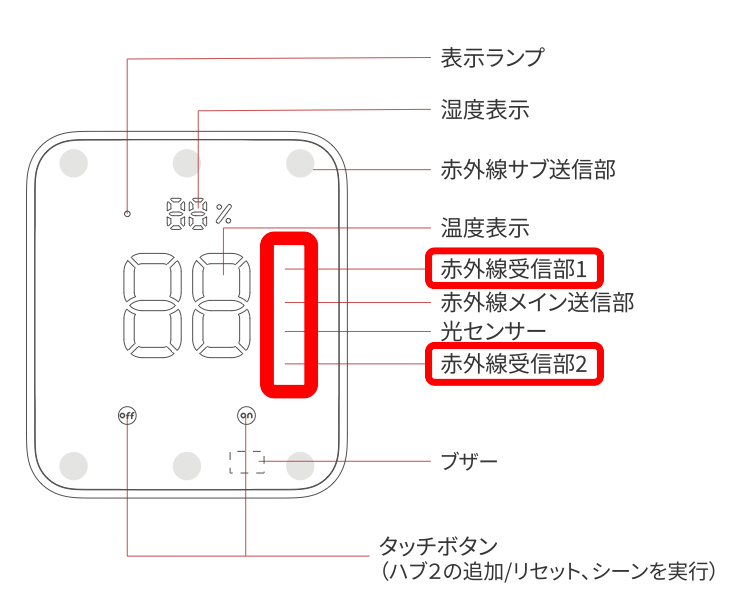

表示ランプが消えてから、ハブ2の受信部へ向けて、リモコンボタンを押しましょう。
\ハブ2おすすめの設置場所をよくある質問内で解説/
SwitchBotハブ2にリモコンを登録する方法
SwitchBotハブ2にリモコンを登録する方法は、4通りあります。
それぞれのメリットとデメリットを比較しましょう。
| 登録方法 | メリット | デメリット | 適用条件 |
|---|---|---|---|
| 自動学習 (スマートラーニング) | ・ボタン1つ押すだけで自動認識 ・最短30秒で設定完了 | ・一部のボタンが登録できない(反応しない) | ・国内大手メーカーの定番家電 |
| 手動学習 | ・リモコンが手元になくても、型番で登録可能 | ・候補が多すぎて、適合するまでテストを繰り返す必要がある | ・リモコンを紛失した ・型番が判明している |
| ボタン学習 | ・リモコンのボタンを1つずつ学習 ・動作の確実性が高い | ・登録に時間がかかる | ・自動学習や手動学習で登録ができなかったとき ・マイナーな海外製品 ・自動学習で一部ボタンが欠損したとき |
| その他 | ・あらゆる赤外線を覚えさせられる | ・ボタンアイコンがすべて同じ ・サードパーティー(アレクサやGoogle Assistant)のアプリで使えない | ・DIY家電など、プリセットにない特殊家電 |
『パナソニックのブルーレイレコーダー』を例にして、リモコン登録の学習方法別に解説していきます。
自動学習(スマートラーニング)
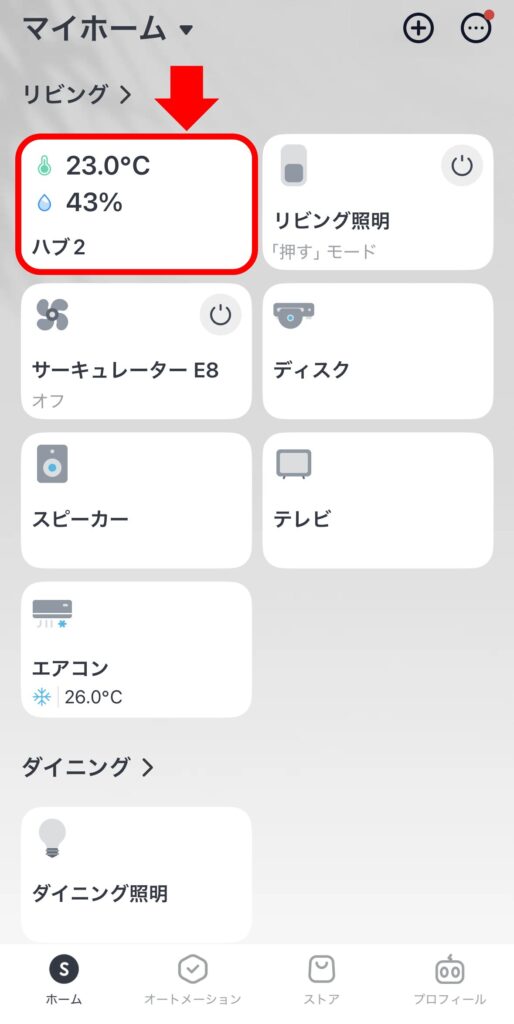
- SwitchBotアプリを開き、「ハブ2」のアイコンをタップ(名前やルームを設定していない場合、画面下部の未分類カテゴリー内にあります)
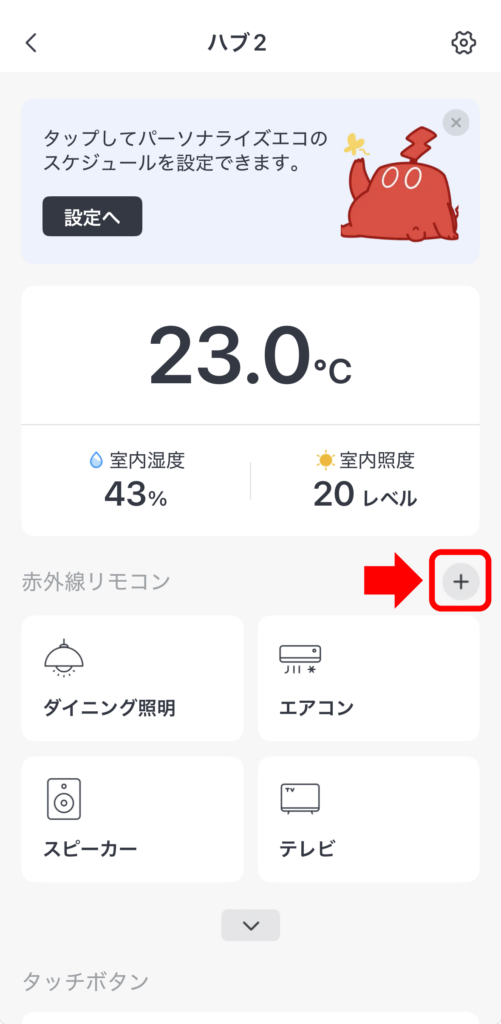
- 「赤外線リモコン」セクションの「+」ボタンをタップ
- 登録したい家電の種類を選択
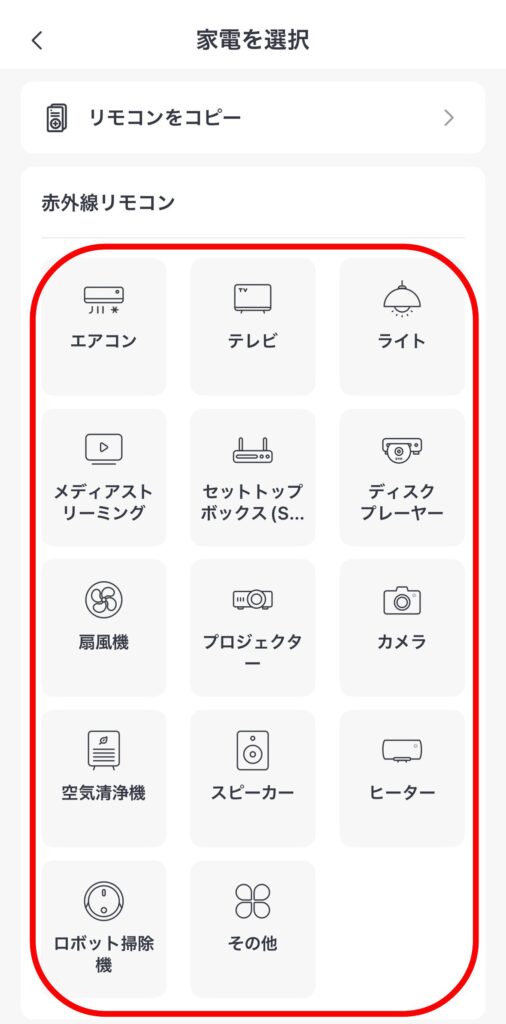
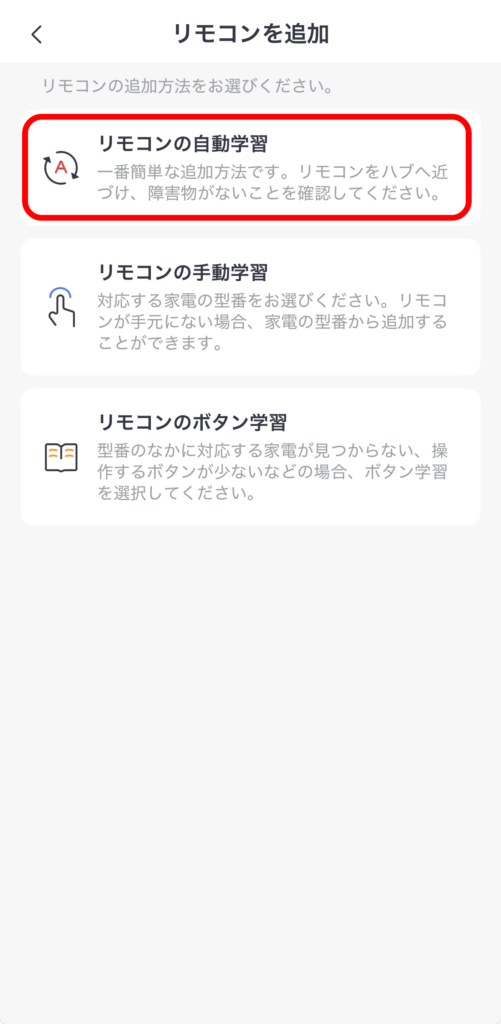
- 「リモコンを追加」画面で、「リモコンの自動学習」を選択
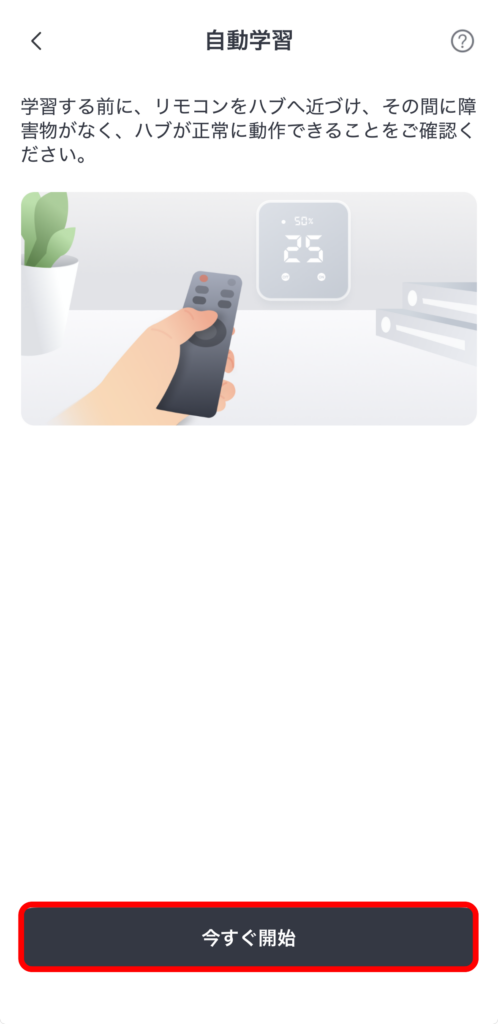
- 「今すぐ開始」をタップ
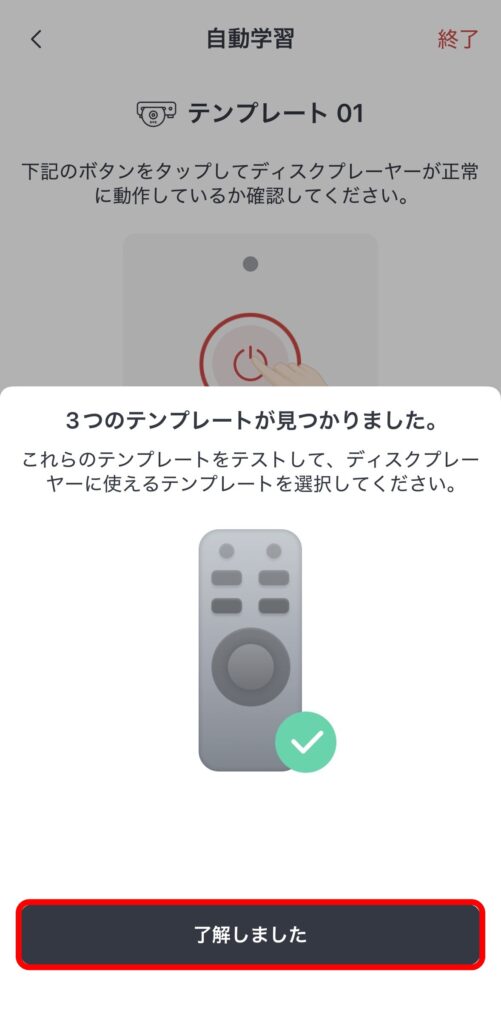
- ディスプレイの湿度の左にあるライトが消えたあと、ハブ2から15~30cmほど離れた正面から、ハブ2へ向けて、電源ボタンを押す(赤外線信号の受信待ち時間は約14秒)
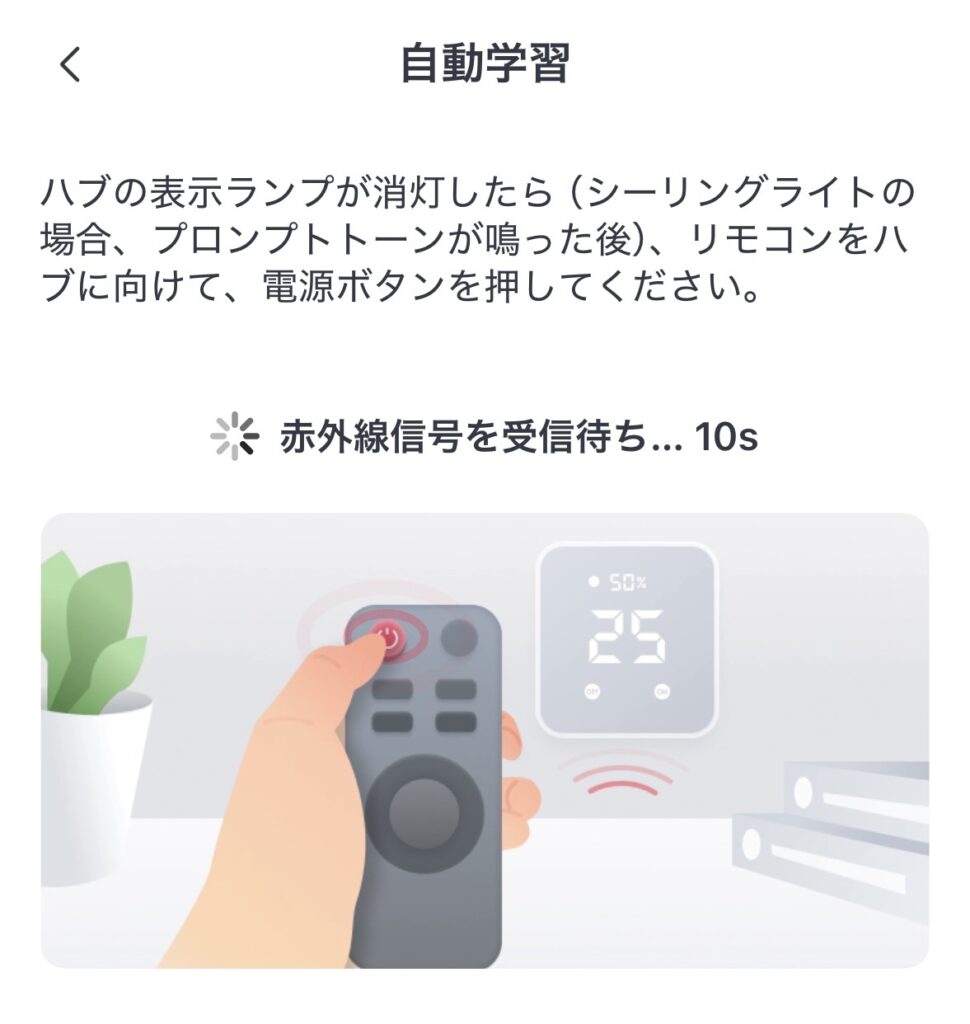
- 「了解しました」をタップしたあと、画面の電源マークを押して家電が正常に動作するまで、テンプレートを順番にテストする
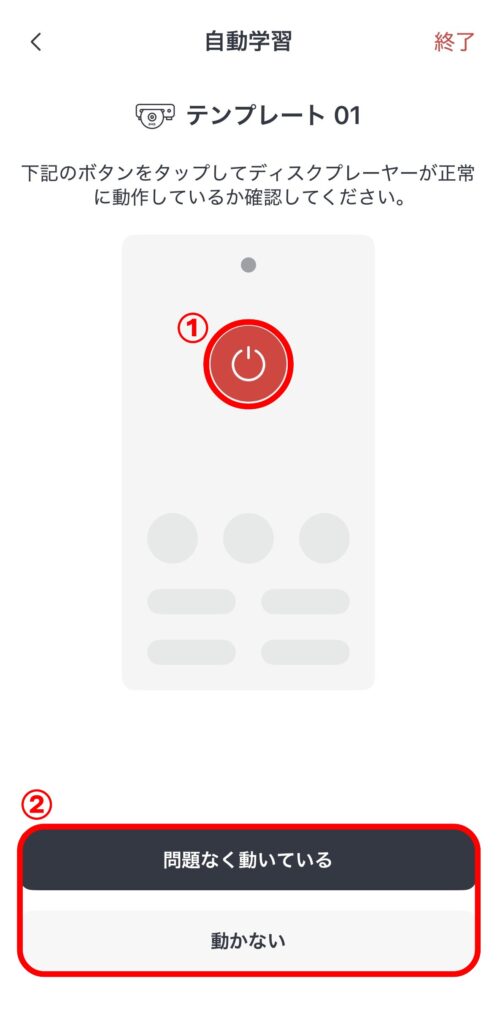
- 正しく認識されると、「リモコンを保存」画面に進むので、ルーム(例:リビングなど)を選択して「保存」をタップ
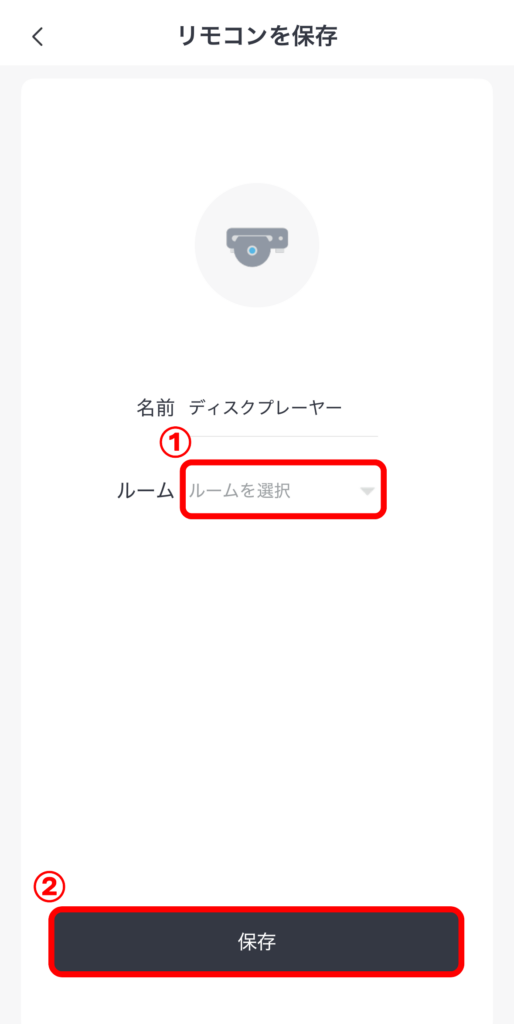
これでSwitchBotアプリのハブ2の設定画面に、新しいリモコンのアイコンが追加され、スマホから家電を操作できるようになります。
リモコンの登録がうまくいかない場合やリモコンが手元にない場合は、次に解説する「手動学習(家電の型番を入力する方法)」で登録しましょう。
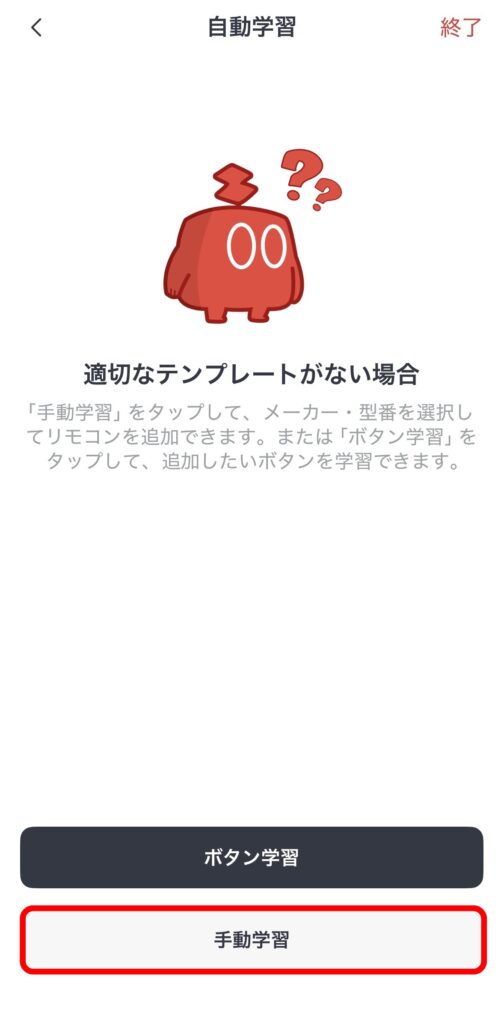
手動学習
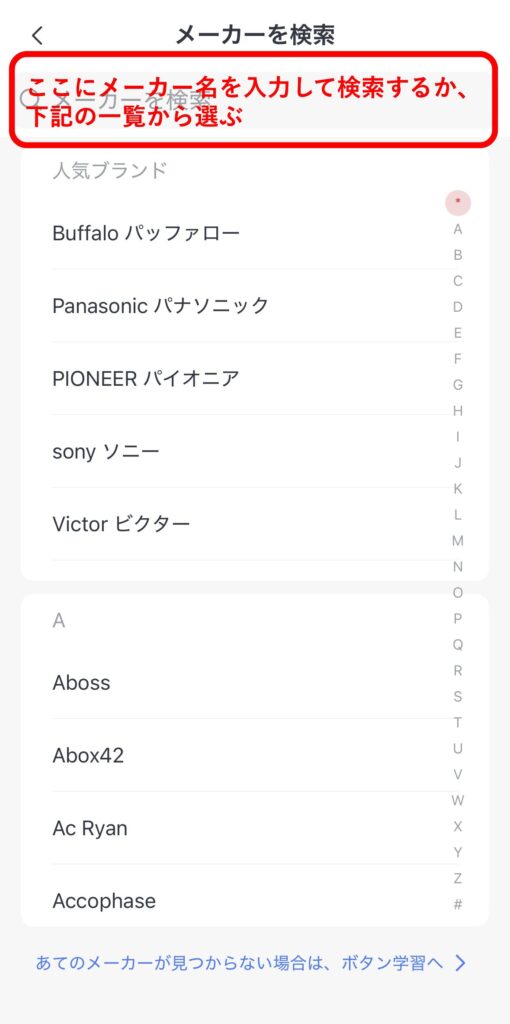
- 「メーカーを検索」部分に登録したい家電のメーカー名を入力して検索するか、一覧から家電のメーカーを探してタップ
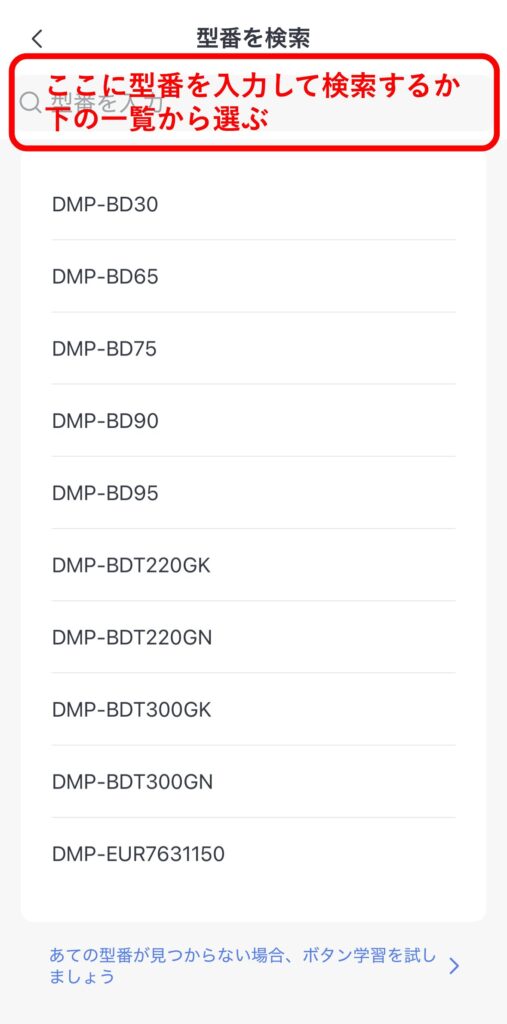
- 「型番を入力」部分に登録したい家電の型番を入力して検索するか、一覧から型番を探してタップ
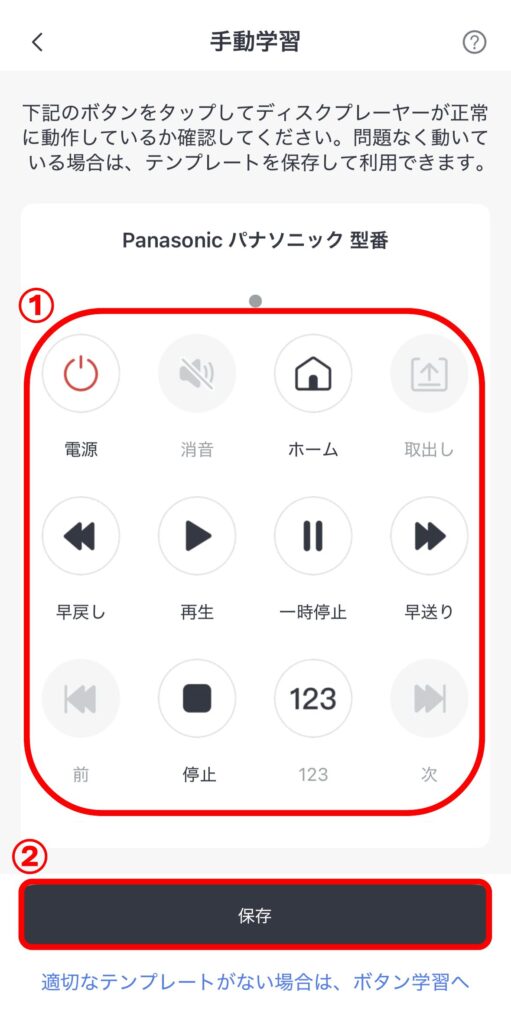
- 出てきたテンプレートのボタンを押して、家電が正常に動作したら、画面下部の「保存」をタップ
- 「リモコンを保存」画面に進んだら、ルーム(例:リビングなど)を選択して「保存」をタップ
ステップ2の型番検索で登録したい家電が出てこない場合は、画面下部にある「ボタン学習を試しましょう」をタップしましょう。
ボタン学習方法は、次の章で解説します。
ボタンを1つ1つ登録する必要がありますが、登録できれば誤作動もなく確実に使えますし、長期間にわたって安定した操作性を維持できますよ。
ボタン学習
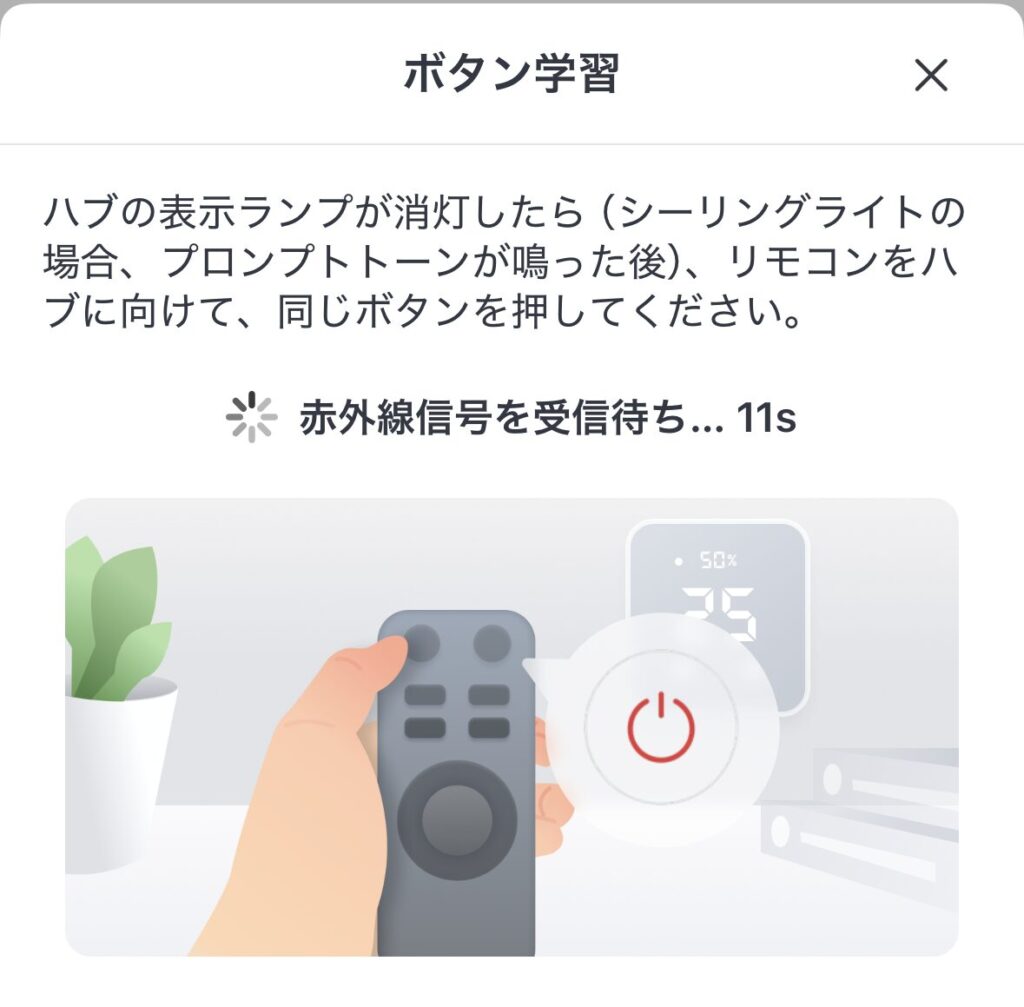
- 登録したいボタンをタップ
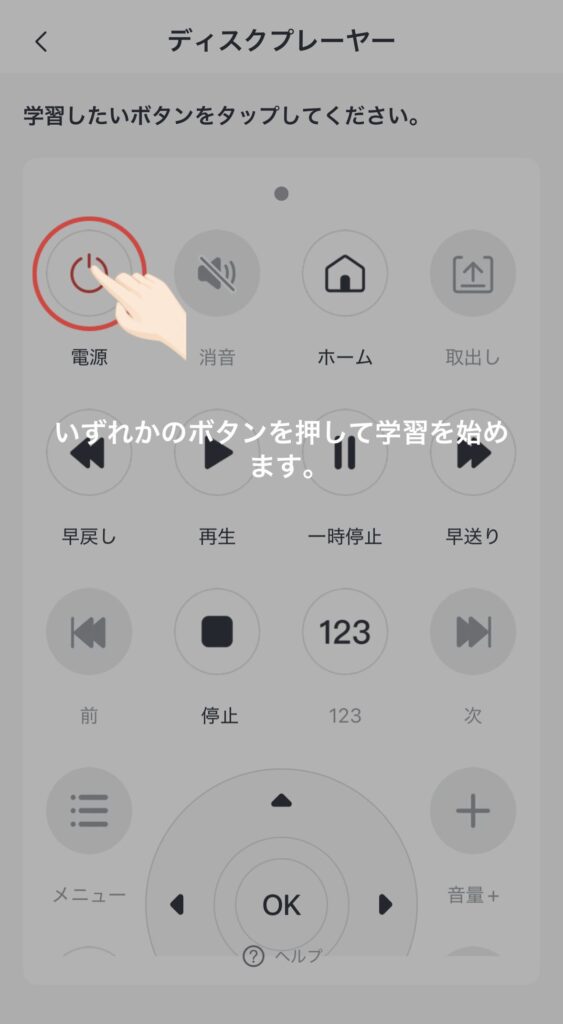
- ディスプレイの湿度の左にあるライトが消えたら、ハブ2から15~30cmほど離れた正面から、リモコンのボタンをハブ2へ向けて押す(赤外線信号の受信待ち時間は約14秒)
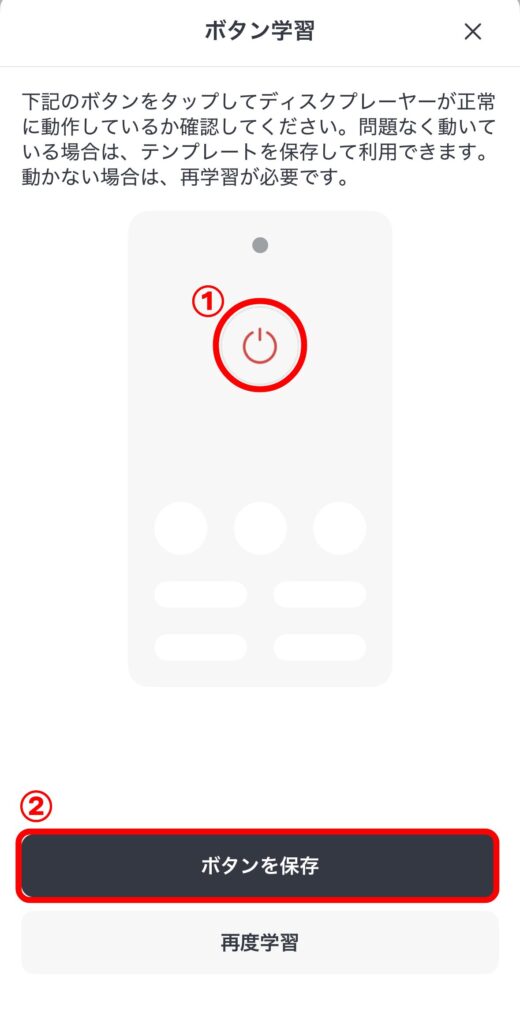
- 出てきたテンプレートのボタンをタップして、正常に動作したら、画面下部の「ボタンを保存」をタップ
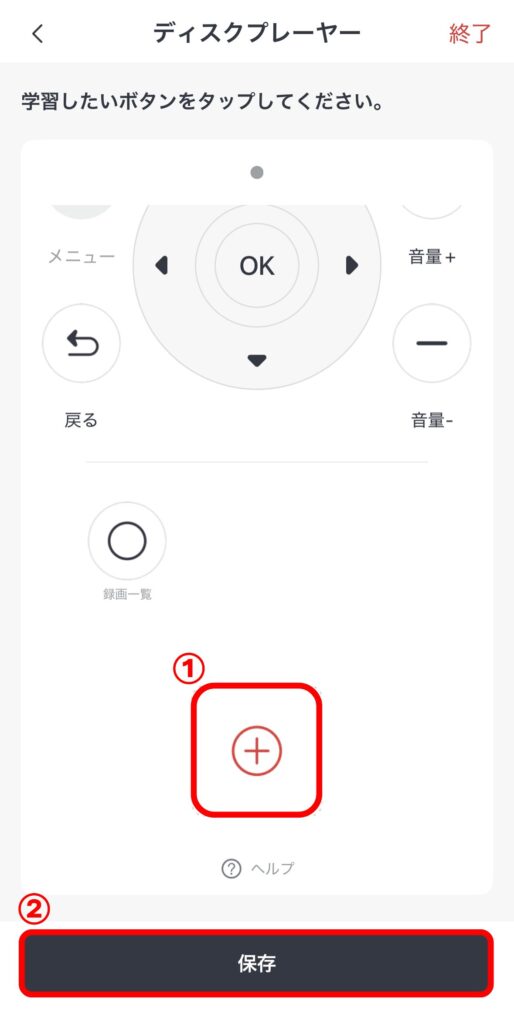
- テンプレートに載っていないボタンも登録したい場合は、画面下部の「+」マークをタップして追加する
- すべてのボタンの登録が終わったら、「保存」をタップ
その他モード
赤外線リモコンの選択画面にない家電を登録したい場合は、「その他」を選択しましょう。
「その他」モードのリモコン登録方法を解説します。
- SwitchBotアプリを開き、「ハブ2」のアイコンをタップ(名前やルームを設定していない場合、画面下部の未分類カテゴリー内にあります)
- 「赤外線リモコン」セクションの「+」ボタンをタップ
- 「その他」をタップ
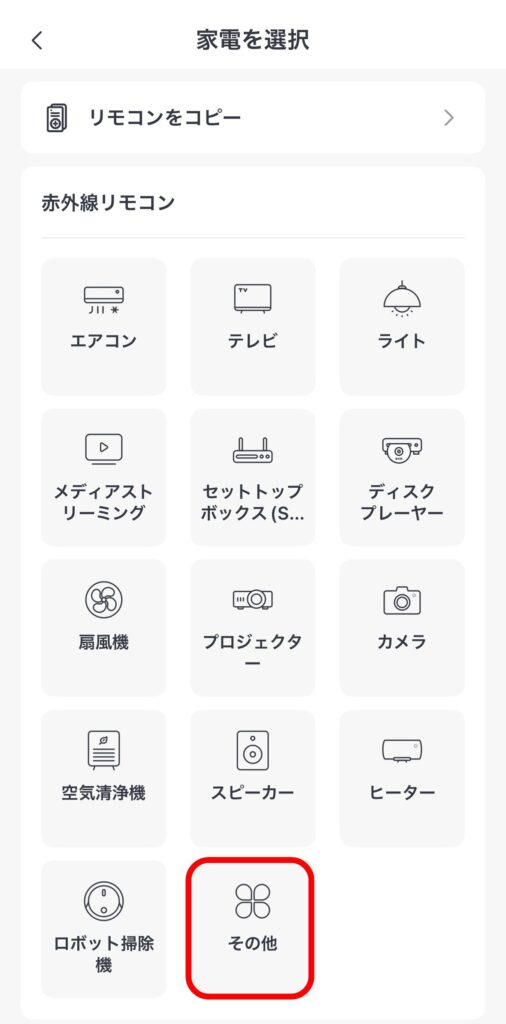
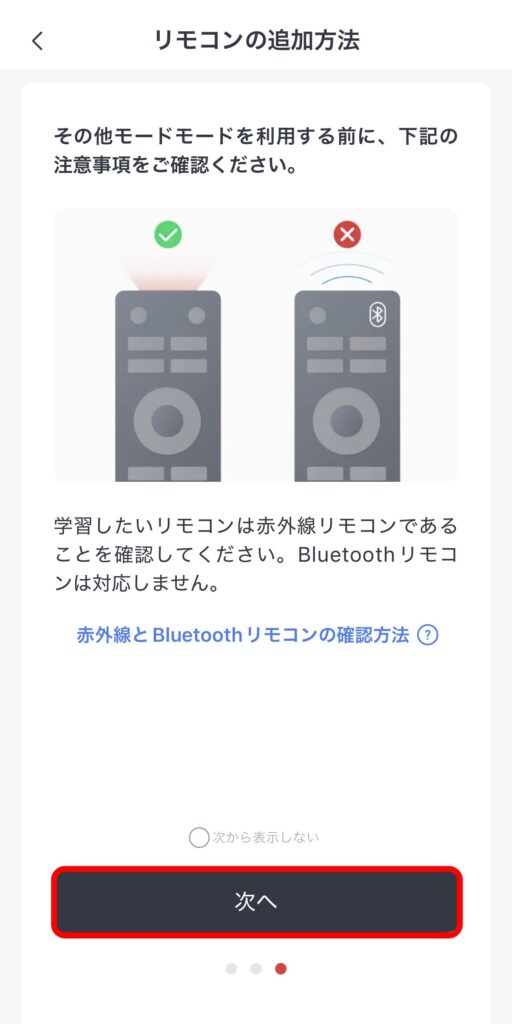
- リモコン追加に関する注意事項を確認したら、「次へ」をタップ
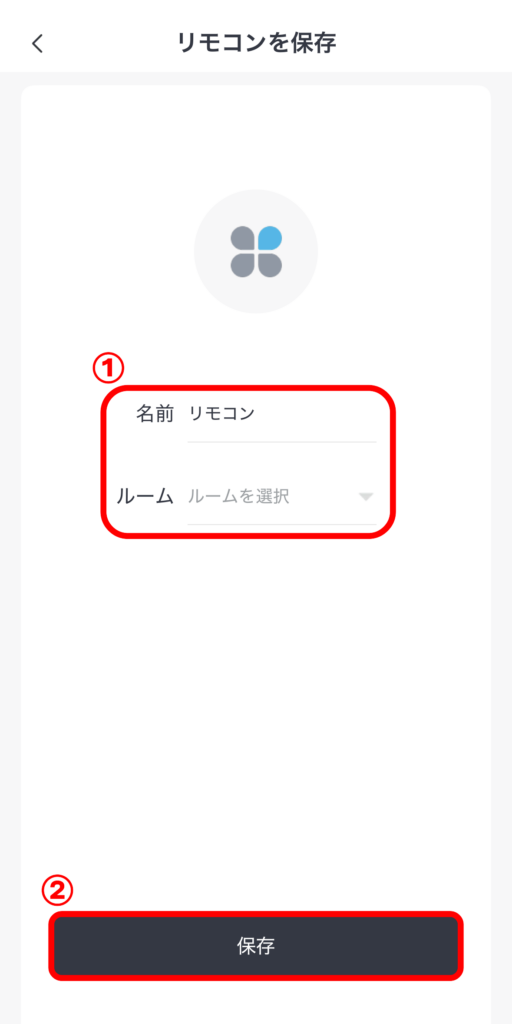
名前(家電の種類)を入力して、使うお部屋を選択したら、「保存」をタップ
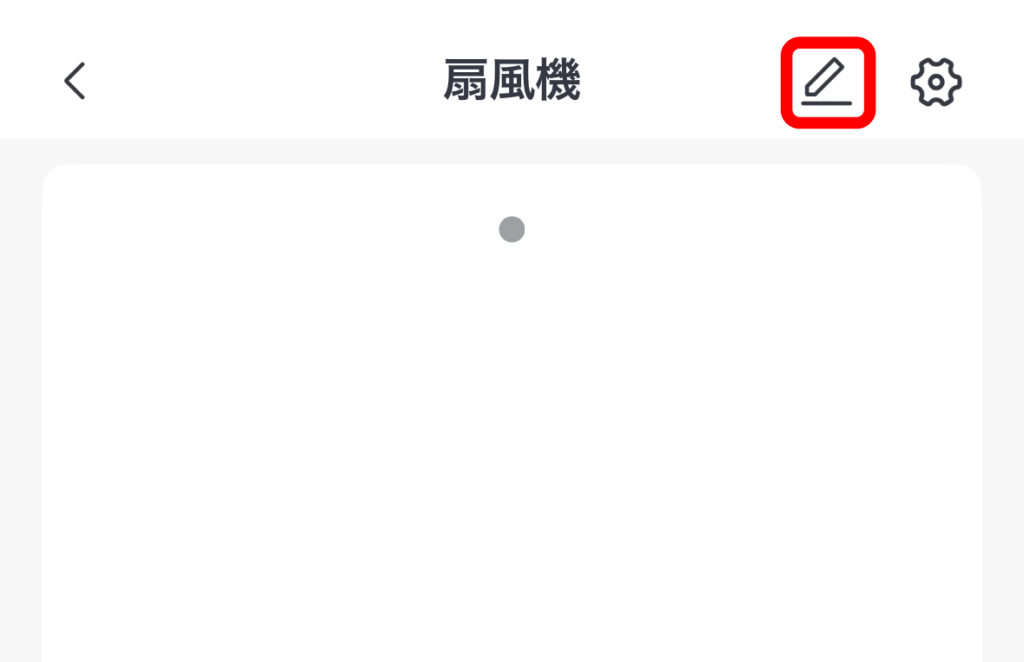
- 右上の編集マークをタップして、「+」マークをタップ
- ディスプレイの湿度の左にあるライトが消えたら、ハブ2から15~30cmほど離れた正面から、リモコンのボタンをハブ2へ向けて押す(赤外線信号の受信待ち時間は約14秒)
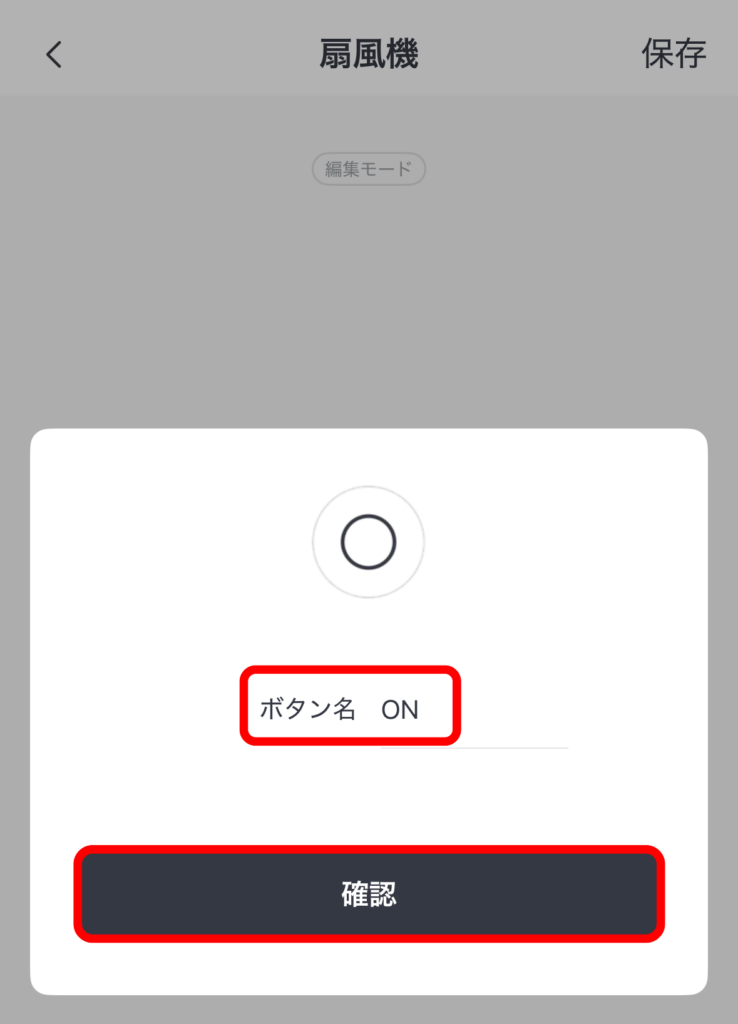
- ボタン名にボタンの種類を入力し、確認をタップ
- すべてのボタンの登録が終わったら、右上の「保存」をタップ
ボタンの位置は変更できますが、ボタンのアイコンは変更できません。
【最終手段】すべてを試してもリモコンが登録できない場合
上記すべてを試しても、SwitchBotハブ2にリモコンを登録できない場合は、サポートへ問い合わせましょう。
SwitchBotのサポート窓口は、「アプリ内のフィードバック機能」を使うのがおすすめ。
- SwitchBotアプリを開き、右下の「プロフィール」をタップ
- 「サポートセンター」>「フィードバック」を選択
- 製品名や症状を入力し、送信をタップ
ただ「リモコンが登録できません」と送るよりも、以下の「試したことリスト」を添えると、サポート側とのやり取りがスムーズになります。
【コピーして使える症状メモ】
- 症状: SwitchBotハブ2にリモコンを登録できない
- 試したこと:
- アプリやファームウェアバージョンの最新化
- 純正の温湿度センサー付きケーブルとアダプタを使用
- スマホのカメラでリモコンの発光部を確認し、赤外線が出力されていることを目視確認済み
- Wi-Fi 2.4GHz帯に接続し、スマホとハブ2が同一SSID内にある
- 自動学習・手動学習・ボタン学習・その他モードのすべて
- 要望: 修理・交換の必要性について確認をお願いします
SwitchBot製品の保証期間は、一般的に購入日から1年間です。
SwitchBotハブ2にリモコンが登録できないまとめ
SwitchBotハブ2にリモコンが登録できないときの対処法は「アプリやファームウェアを最新にする」「赤外線リモコンか確認する」「純正ケーブルを使う」「Wi-Fiを2.4GHzにする」。
「リモコンを登録するときは、ディスプレイのライトが消えたあと、ハブ2から15~30cmほど離れた正面から操作する」の5つです。
この5つの対策をしたあと、「自動学習」「手動学習」「ボタン学習」「その他モード」の4通りのリモコン登録を試しましょう。
それでも改善しない場合は、SwitchBotアプリを使って、サポートへ連絡しましょう。
ハブ2にリモコンを登録して、家電が自動運転してくれると、リモコンを探して右往左往する無駄な時間がゼロになります。
また一度ハブ2に家電操作を集約してしまえば、センサーがあなたの代わりに室温を見守り、帰宅前にお部屋を整え、声だけで家電を操れますよ。
SwitchBotハブ2で圧倒的な解放感と時短を手に入れて、有意義な時間を過ごしましょう。