

SwitchBotハブ2搭載のON/OFFボタンは、何に使えますか?ボタンの設定方法も知りたいです。
- SwitchBotハブ2のスマートボタンとは?
- SwitchBotハブ2のスマートボタン設定手順は?
- ボタンが反応しないときの対処法は?
この記事では、スマートボタンの設定手順からおすすめの活用事例まで、スマートホームマニアの筆者が徹底解説します。
さらにボタンが反応しないときの対処法や、スマートボタンに関するよくある質問についても解説します。
「スマートホームは難しそう」と思うかもしれませんが、物理ボタンなら、おじいちゃんもおばあちゃんも、スマホを持っていない子どもでもワンタップで操作できます。
ハブ2のスマートボタンを設定すれば、カーテン・照明・エアコンといった複数のデバイスを1つ1つ操作する代わりに、本体をポンと叩くだけ。
この5秒を短縮して、忙しい朝に心のゆとりを生みましょう。
SwitchBotハブ2のスマートボタンとは?
SwitchBotハブ2のディスプレイに搭載のスマートボタンは、お部屋中の家電をまとめて操作できる「一括スイッチ」です。
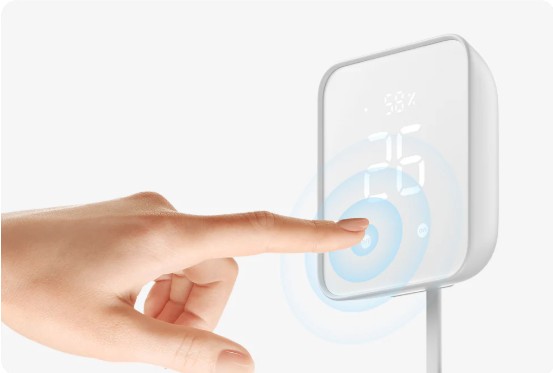
SwitchBot製品はもちろん、エアコンやテレビなどの赤外線リモコン家電の操作もできます。
あらかじめ決めた複数の動作(シーン)を『ON』と『OFF』の2ヶ所にセットしておけば、スマホを取り出す必要はありません。
ハブ2に指先で触れるだけで、部屋中の家電が一瞬で整う心地よさをぜひ体感してください。
\シーンの設定方法や活用法について詳しく解説/
SwitchBotハブ2のスマートボタン設定方法
SwitchBotアプリで、「おはよう」のシーンをハブ2のボタンに割り当てる方法を解説します。
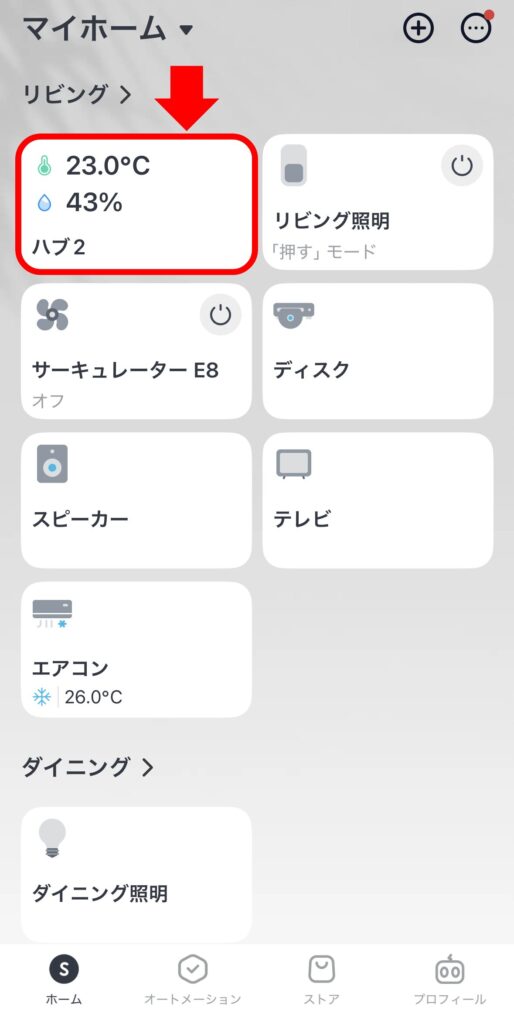
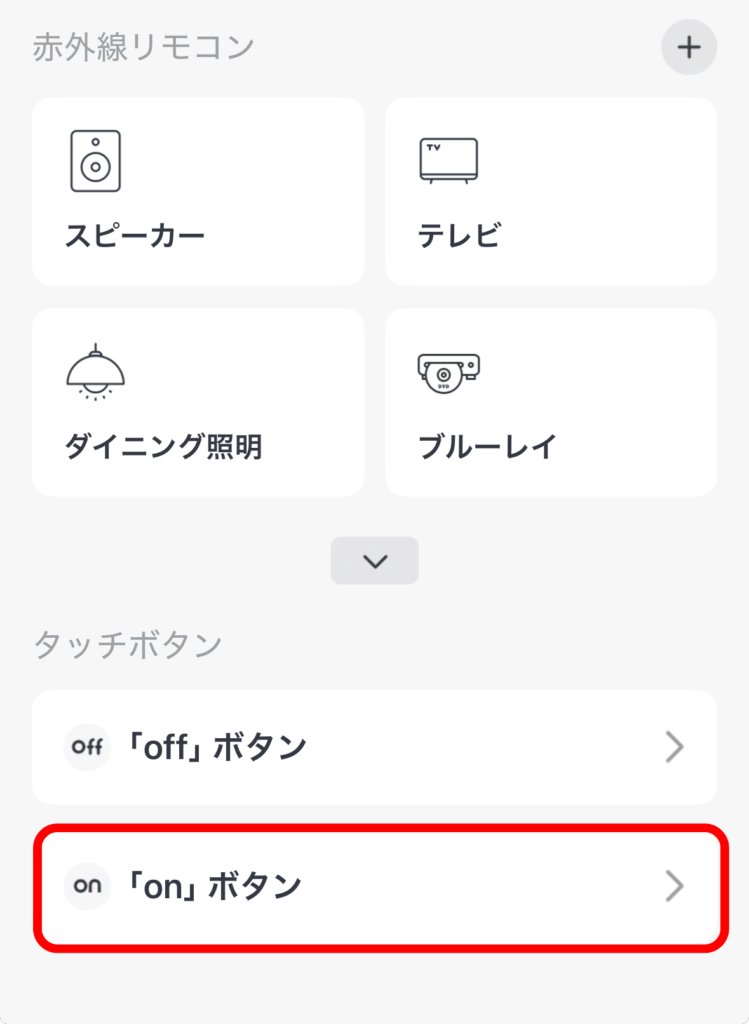
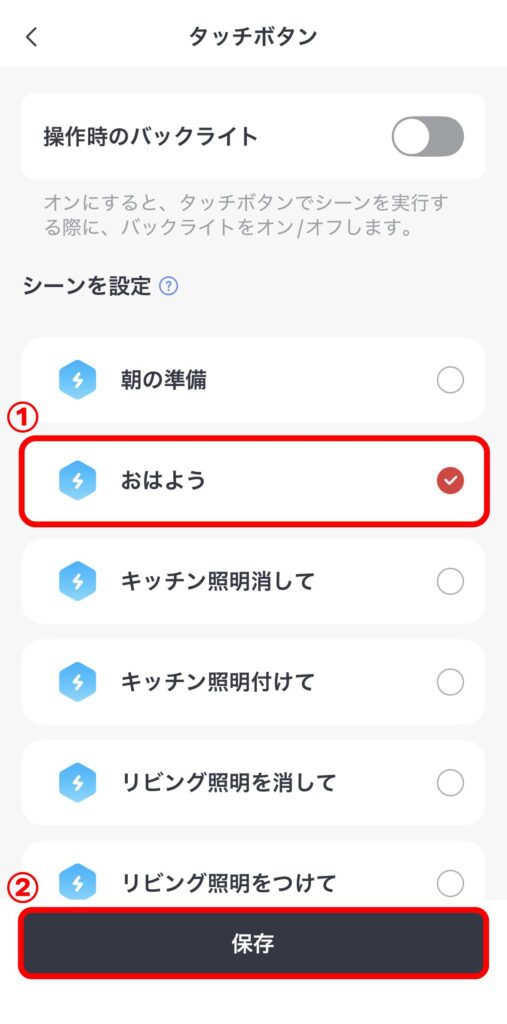
ハブ2本体の「ON」ボタンを、実際に指で押してみましょう。
シーンで設定したとおりに操作されれば、成功です。
SwitchBotハブ2のおすすめスマートボタン活用例6選
リモコン操作に手間取りたくない朝や声を出したくない深夜に、ワンタッチで複数の家電を操作できて、時短になるスマートボタン活用例を6つ紹介します。
これらをSwitchBotアプリでシーン設定したのち、スマートボタンにセットしましょう。
| 設置場所 | 実行内容 | |
|---|---|---|
| 寝室 | おはよう 「ON」ボタン | カーテンを開ける+寝室エアコンOFF |
| おやすみ 「OFF」ボタン | 全消灯+寝室エアコンON+加湿器・サーキュレーターON | |
| リビング | 照明すべて 「ON」ボタン | リビング・ダイニング・キッチンの照明をすべてON |
| 映画・リラックス 「ON」ボタン | プロジェクターON+間接照明ON+メイン照明OFF | |
| いってきます 「OFF」ボタン | 照明・エアコン・テレビを一括OFF+ロボット掃除機ON | |
| 子ども部屋 書斎 | 集中モード 「ON」ボタン | メイン照明・デスクライトON+ エアコンON+加湿器・サーキュレーターON |
シーンの設定方法については、『SwitchBotハブ2のおすすめシーン設定6選!設定方法や動かないときの対処法も解説』の記事で詳しく解説しています。
\ハブ2の活用法や設置設定について詳しく解説/
操作箇所を増やしたいなら「リモートボタン」を併用
ハブ2本体のスマートボタン操作に慣れてくると、「寝室の枕元にもボタンが欲しい」「キッチンにも専用スイッチを置きたい」という場面が出てきます。
そんなときに活躍するのが、ハブ2から離れた場所でも自由に配置できるSwitchBot「リモートボタン」です。
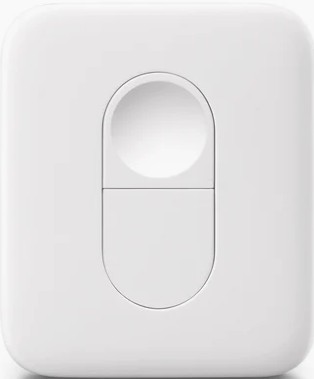
「リモートボタン」はハブ2とBluetoothで通信するため、利用する際はハブ2との距離に注意しましょう。
もしハブ2から離れたお部屋でリモートボタンを使いたい場合、「ボタンを押してから家電が動くまでのラグ」を生じさせないよう、各部屋にハブを配置しましょう。
\手元に置く移動式スイッチ/

 ポチップ
ポチップ
\4つのスマートボタン搭載のハブ3/
 ポチップ
ポチップ
\ハブ3とハブ2の違いについて詳しく解説/
SwitchBotハブ2のスマートボタンに関するよくある質問
- ボタンが反応しない
-
シーン設定とWi-Fiの接続状態を確認しましょう。
設定した「シーン」の中に、実行できない操作(例:すでに電源が入っているのに「電源ON」を送っている、またはデバイスがオフラインになっている)が含まれていないか確認しましょう。
またWi-Fiルーター側の同時接続数上限に達していると、信号送信で失敗することがあります。接続数を確認しましょう。
それでも直らない場合は、スマートボタン(ON/OFFボタン)を同時に15秒間長押しして、初期化しましょう。
Wi-Fi情報と表示ランプの設定がリセットされます。(登録済みの赤外線リモコンや履歴、シーン・オートメーションなどは削除されません)
- 複数のシーンを割り当てられる?
-
ハブ2本体のスマートボタンは、「ONボタン」に1つ、「OFFボタン」に1つの計2つまで、シーンを割り当てられます。
「もっと多くのシーンを物理ボタンで使い分けたい」という場合は、別売りの「リモートボタン」を追加して、各ボタンに別々のシーンを割り当てましょう。
リモートボタンについては、『操作箇所を増やしたいなら「リモートボタン」を併用』の章で解説しています。
- ボタン(ON/OFF)の文字は消せる?
-
はい、以下の設定をすると消せます。
SwitchBotアプリのホームタブ>ハブ2>右上の歯車マーク>ディスプレイ設定>タッチボタンのライトをOFF
SwitchBotハブ2のスマートボタン設定方法まとめ
SwitchBotハブ2のスマートボタンは、SwitchBot製品やエアコン・テレビなどの赤外線リモコン家電をまとめて操作できる「一括スイッチ」です。
あらかじめSwitchBotアプリで作成したシーンを、2つのボタンに割り当てるだけなので、設定は簡単。
1度設定してしまえば、あとはハブ2をワンタップするだけなので、スマホを持たない子どもや高齢者でも迷わず操作できます。
ボタン操作に慣れてきて、ボタン数を増やしたいと思ったら、SwitchBot製品の「リモートボタン」を併用しましょう。
スマートボタンを設定すると、あなたのハブ2がただの温湿度計から暮らしをつかさどる司令塔に変わりますよ。
複数のデバイス操作を1つに集約して、時短しましょう。