
スイッチの遠隔や声による操作をしたいと思っています。SwitchBotボットの電池式と充電式、どっちがいいですか?
この記事では、スマートホームマニア(スマートホーム歴6年以上)の筆者が、SwitchBotボットの設定方法や疑問についてお答えします。
さらに接続や追加ができない場合の対処法や設置場所や張り直しについても解説します。
さまざまな家電をスマート化できるSwitchBotボットを設置して、忙しい毎日をもっと楽にしましょう。
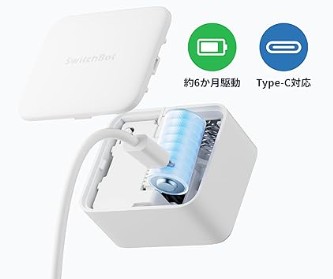
「SwitchBot ボットCharge」という製品名で、SwitchBotボットの充電タイプが発売されました。
定価5,480円で、SwitchBot公式サイトのセール時は、4,480円~4,768円で購入できます。
Amazonサイトのセール時は、4,480円~4,780円で購入できますよ。
- USB Type-Cで充電可能
- 1回のフル充電で、約6ヶ月間操作できます
- 動作モードは「押す」「スイッチ」「カスタムモード」の3種類
- 付属の両面テープで貼り付けるだけ・約3秒で設置完了という手軽さは、電池式と変わりません
<USB Type-Cによる充電>
\新発売充電タイプの指ロボット/

 ポチップ
ポチップ
\スイッチを遠隔操作できる指ロボット/
 ポチップ
ポチップ
SwitchBotボットの電池式と充電式どっちがおすすめ?
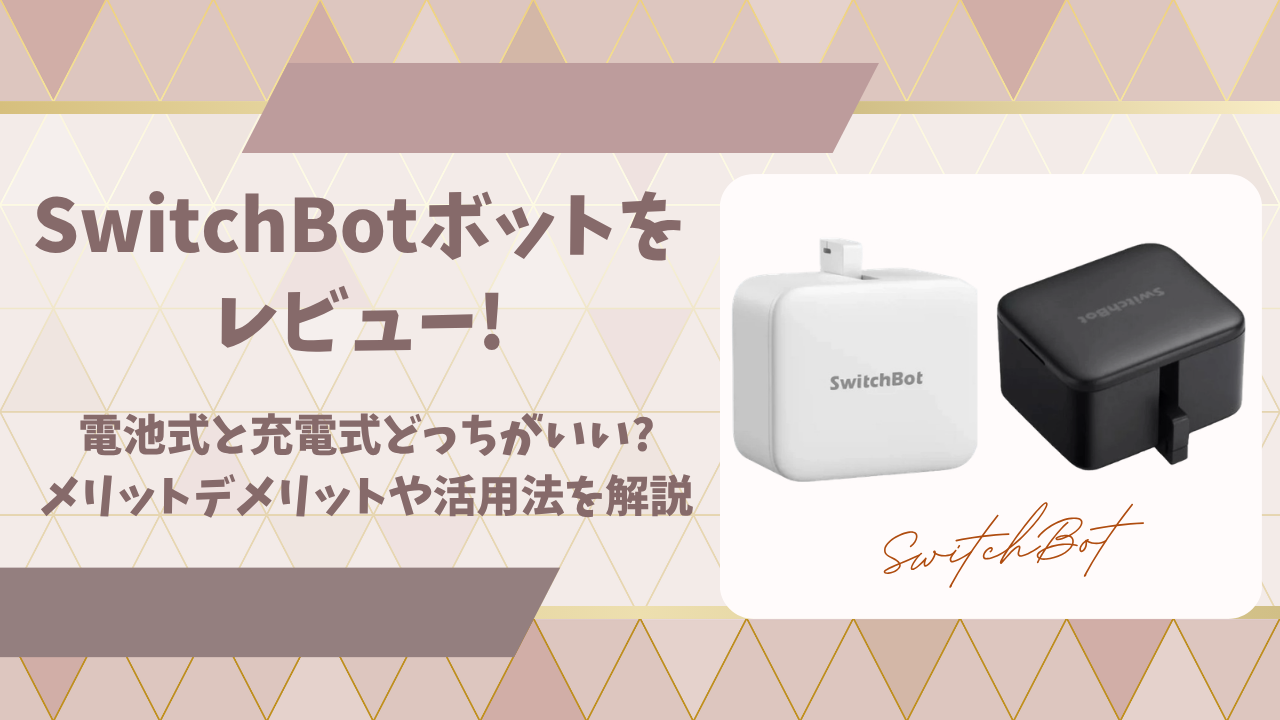
SwitchBotボットとは、スイッチを遠隔操作できる指ロボットです。
リモコンがない照明や家電のスイッチを、スマホや声でON・OFFしてくれます。
設置も、両面テープで貼りつけるだけなので、数秒でできてとても簡単ですよ。
| 製品名 | 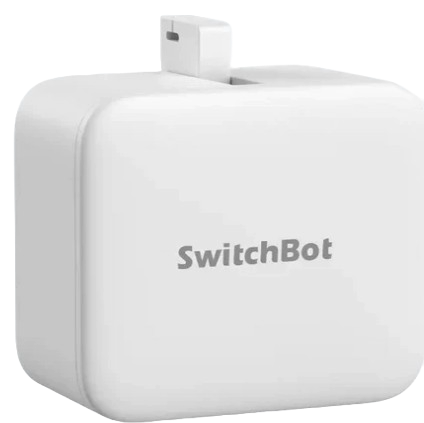 SwitchBotボット(電池タイプ) | 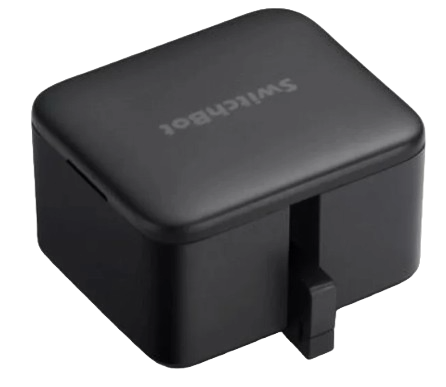 SwitchBotボットCharge(充電タイプ) |
|---|---|---|
| 税込価格 (公式サイト) | 4,980円 | 5,480円 |
| セール価格(税込) 2026年7月現在 | 3,885円 (SwitchBot公式サイト) 3,713円 (Amazon) | 4,494円 (SwitchBot公式サイト) 4,480円 (Amazon) |
| カラー | ホワイト・ブラック | |
| 電源 | CR2リチウム電池1個 | USB Type-Cで充電 |
| サイズ(cm) | 幅4.3×高さ3.7×奥行2.4 | |
| 重量 | 42g | |
| 詳細 | 公式サイト Amazon | 公式サイト Amazon |
どちらを選ぶべきか迷った場合の、おすすめな人を紹介します。
- 電池タイプ・・・初期費用を少しでも安く抑えたい人や、充電ケーブルが届きにくい場所に設置する予定で、数ヶ月に一度の充電作業を面倒に感じる人
- 充電タイプ・・・特殊な使い捨て電池(CR2型)を買い替えるランニングコストをなくしたい人
どちらのタイプも、スイッチを操作するという目的や活用法は同じなので、設置場所や使い方に合わせて、どちらのモデルにするか選びましょう。
まずは設置や設定する前に知っておくべきポイントを、3つ紹介します。
対応可能なスイッチ
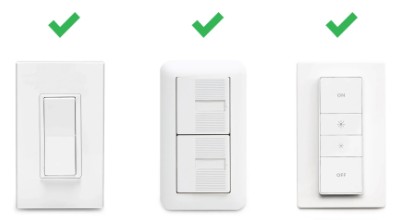
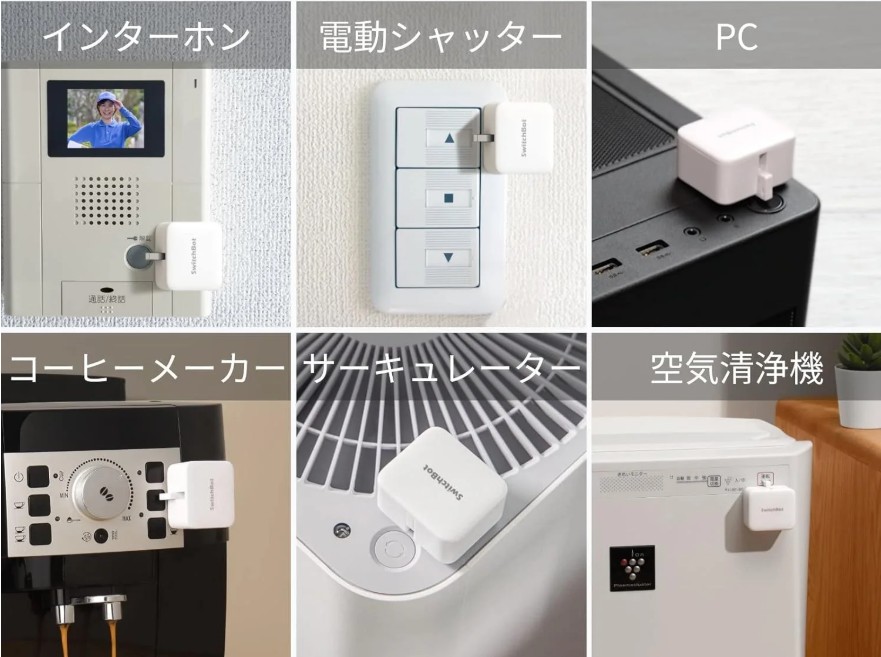
SwitchBotボットが対応しているスイッチはこちらです。
対応していないスイッチはこちらです。
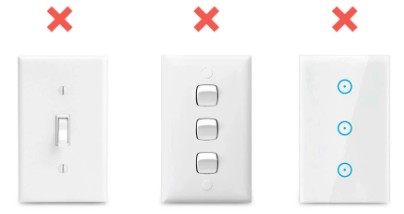
上記の写真を見ての通り、家庭で使われているほとんどのスイッチやボタンに対応しています。
設定に必要なもの
- スマートフォン
- SwitchBotアプリ
- SwitchBotハブ(外出先からの遠隔操作やシーン設定をする場合は必要)
- スマートスピーカー(音声操作をする場合は必要)
ハブの有無にかかわらず、ボットを操作する際は、Bluetooth通信を使います。
ボットを設置する際は、Bluetoothの通信範囲内に設置しましょう。
3種類のモード
SwitchBotボットには、3種類のモードがあります。
<モードの種類>
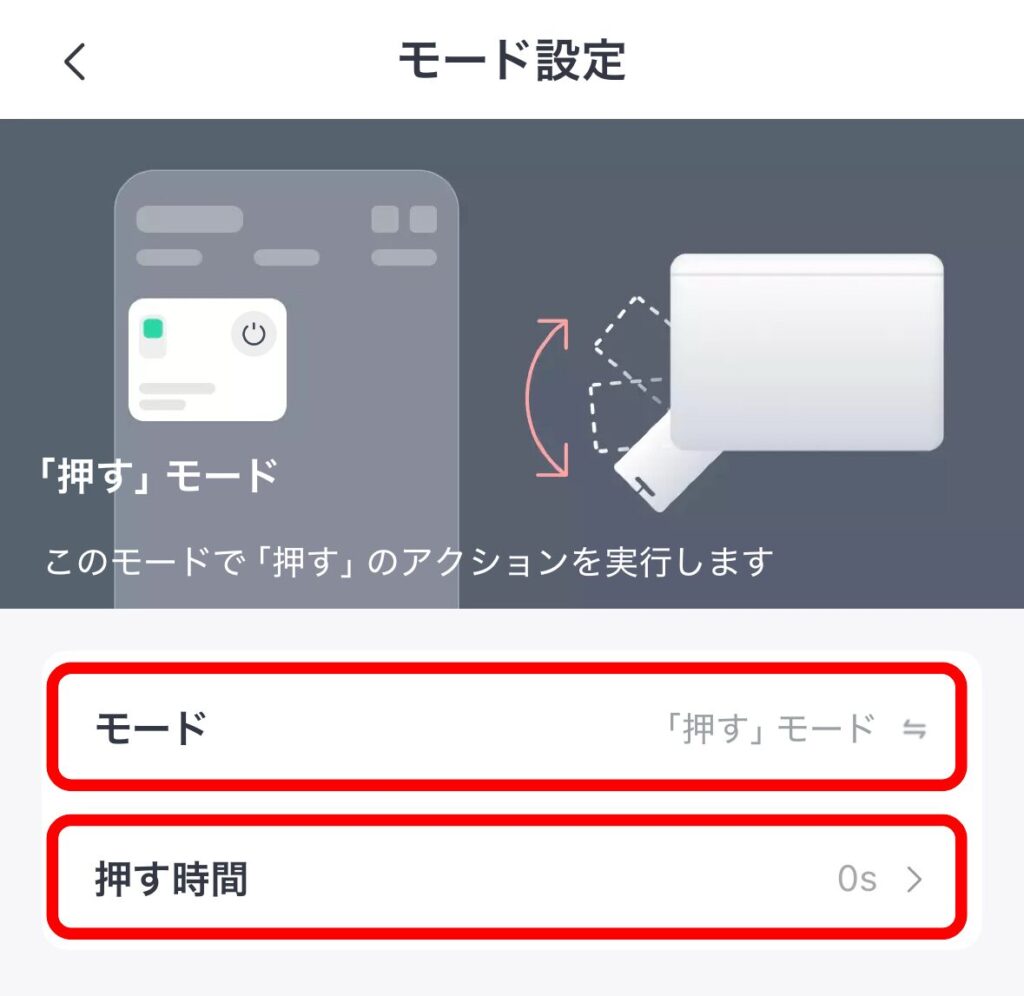
「押す」モード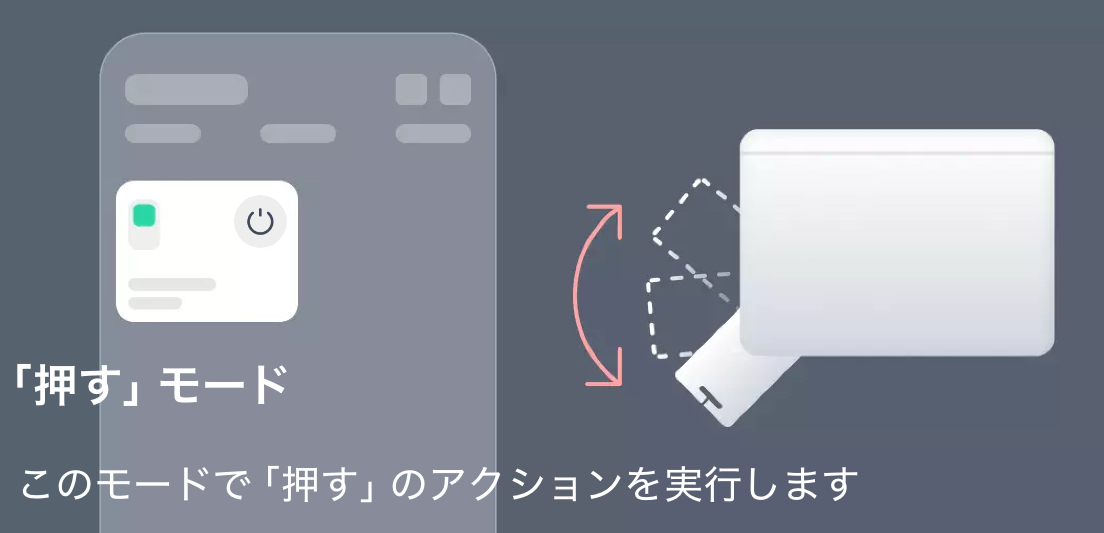 | 「押す」動作を実行 長押し設定あり(0~60秒の間で選べる) |
|---|---|
「スイッチ」モード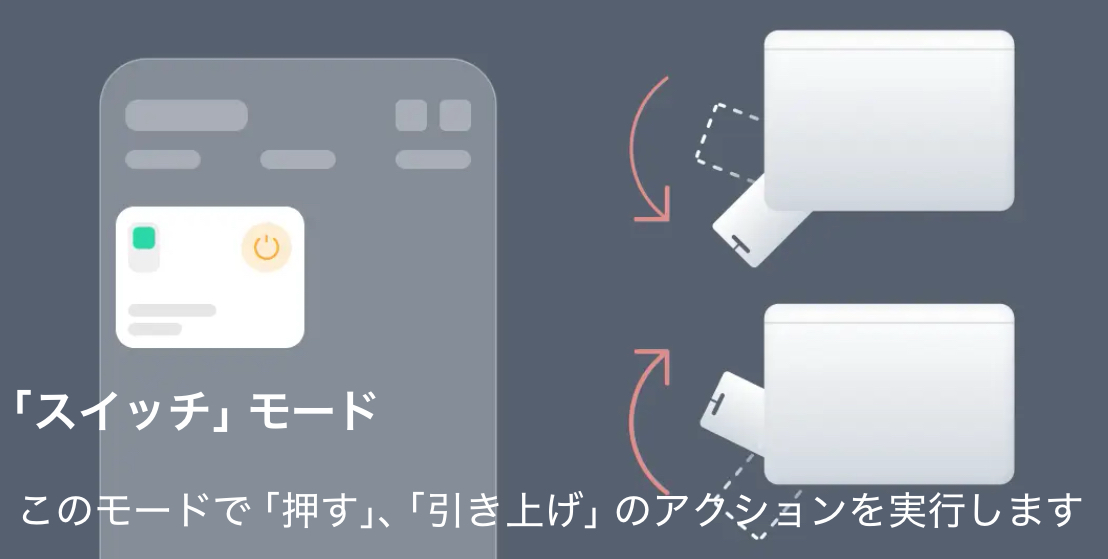 | 「押す」と「引き上げ」の動作を実行 長押し設定あり(0~60秒の間で選べる) |
「カスタム」モード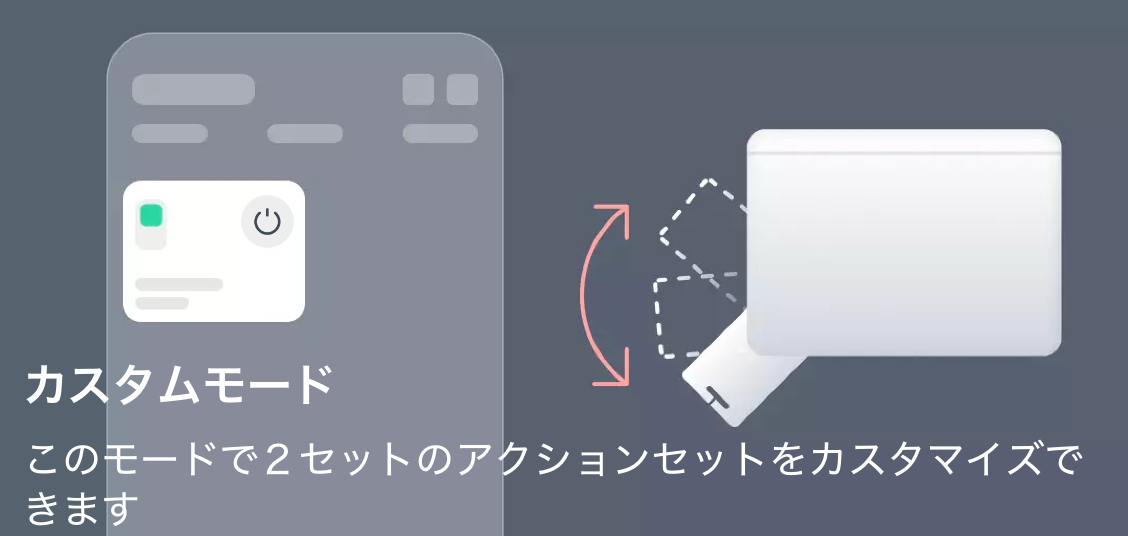 | 長押し設定や押す回数をONとOFFそれぞれで選べる |
あなたが使用するスイッチや家電の種類によって、モードを使い分けましょう。
SwitchBotボットの良かった点・注意点(メリットデメリット)
我が家で、リビング照明のスイッチに設置して実際に使ってみて感じた、良かった点(メリット)と注意点(デメリット)を紹介します。
| メリット | デメリット |
|---|---|
| 両面テープで貼るだけ、約3秒で設置完了の手軽さ リモコンがないスイッチや家電も操作できる対応範囲の広さ 外出先から炊飯器や給湯器を遠隔操作できる 声操作で料理中も中断せず家電を操作できる 電池式は最大600日持つ | 設置場所によっては体がぶつかって落下することがある スイッチの素材によってはアームが滑ることがある 一度剥がれた両面テープは粘着力が落ち再利用できない ボット単体のスケジュール設定は最大5個までと少なめ |
実際に使ってみて感じた注意点や良かった点を、それぞれ詳しく紹介します。
実際に使用して感じた注意点
我が家ではリビング照明のスイッチに、SwitchBotボットを設置して使用しています。
スイッチがドア付近にあるため、設置当初はボットに体がぶつかってしまうことがあり、1度ボットが落下してしまいました。
ボットアームの押す力が強いので、一度剥がれた両面テープを再利用すると粘着力が弱くなり、剥がれやすくなります。
そのため一度剥がれた両面テープは再利用せず、新しいものに貼り替えましょう。
張り替える際は、強力な粘着力を持つ3Mの超強力両面テープがおすすめです。
\超強力な両面テープはこちら/

この両面テープを使ってから、安定してボットを設置できています。
またスイッチの素材によっては、押すときにボットのアームがすべってしまうことがあります。
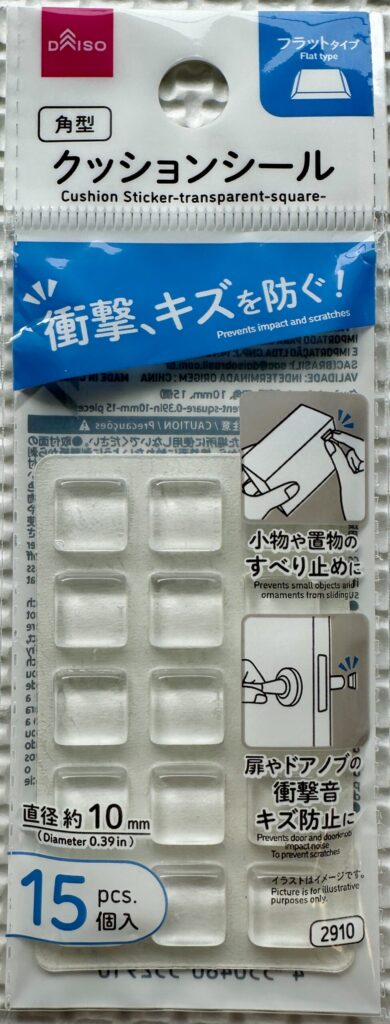
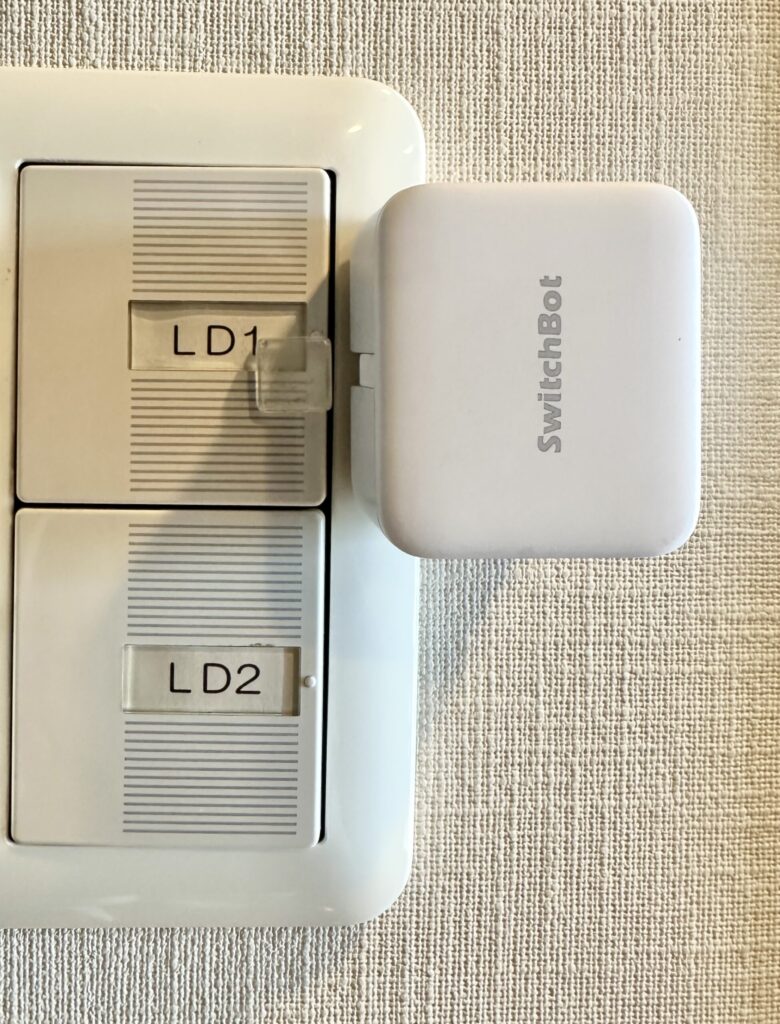
我が家では、ダイソーで1cm四方のクッションシールを購入し、スイッチに貼ってすべりにくくしました。
<ダイソーのクッションシール>
<スイッチにクッションシールを貼って使用>
実際に使用して感じた良かった点
設置は両面テープで貼るだけ、わずか数秒で完了するという手軽さが大きな魅力です。
家庭にあるほとんどのスイッチやボタンに対応しているため、リモコンがない照明や家電のスイッチも、スマホや声で操作できるようになります。
SwitchBotハブと連携すれば、外出先から炊飯器や給湯器のボタンを押せるので、帰宅前に準備をしておけて、家に着いた瞬間から快適に過ごせますよ。
また料理中や子どもを抱っこしているときなど、手が離せない場面でも、声をかけるだけで照明や家電を操作できるので、作業を中断せずに済みます。

電池式は、最大600日使用でき、電池交換の頻度を抑えられる点も魅力です。
\新発売充電タイプの指ロボット/
ポチップ
\スイッチを遠隔操作できる指ロボット/
ポチップ
SwitchBotボットの活用法3選
SwitchBotボットは設置する場所さえあれば、スイッチやボタンを自動で押してくれる便利なアイテムです。
その特性を最大限に活かせる活用法を、3つ厳選して紹介します。
あなたの暮らしを便利にするヒントを見つけてくださいね。
ボット単体でできること
SwitchBotボットは単体だと、スマホのBluetooth接続範囲内で操作できます。
またスイッチやボタンで作動する家電を操作できるので、活用の幅がとても広いです。
- 照明のオン・オフ
- 換気扇の操作
- コーヒーメーカーや炊飯器のボタン
- 給湯器のボタン
- インターホンのボタン
- 扇風機や空気清浄機のボタン
- PCやプリンターの電源ボタン
照明のオン・オフを自動化する
もっともポピュラーな使い方が、壁のスイッチへの設置です。
スマホから直接、照明を操作できるので、布団に入ってから電気を消し忘れたことに気づいたとき、わざわざ立ち上がる必要がなくなります。
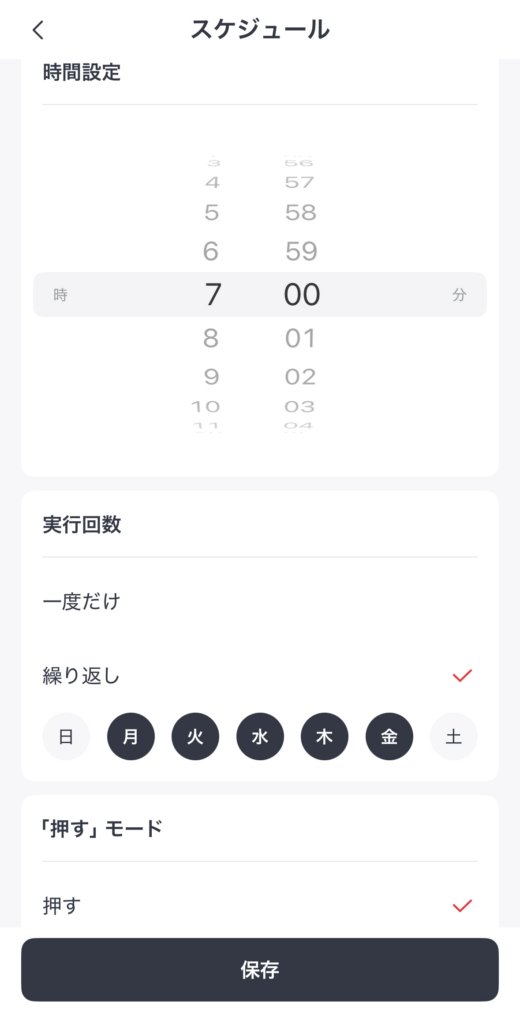
さらにSwitchBotアプリでスケジュールを設定すれば、毎朝決まった時間に照明をオンにすることも可能です。(ボット単体のスケジュール設定は最大5個まで)
<スケジュール設定画面>
換気扇の操作を簡単に
手が届きにくい位置にある換気扇のスイッチにボットを取り付けることで、スマホから手軽に操作できるようになります。
特に換気扇は「つけっぱなし」になりがちなので、外出先からオフにできるのは非常に便利です。
家電のタイマー機能を後付けする
タイマー機能を持たない古い家電でも、ボットを組み合わせることによってスケジュール操作が可能になります。
たとえば電気ポットや加湿器の電源ボタンに、ボットを設置します。
そして起床時間の少し前に自動でオンに設定しておけば、起きたときにすぐコーヒーやお茶を入れたり、快適湿度のリビングで過ごせたりしますよ。
SwitchBot製品との連携
SwitchBotボットはSwitchBotハブと連携すると、外出先からネット経由で遠隔操作できます。
帰宅前にボットで炊飯器や給湯器のボタンを押しておけば、帰宅してすぐに温かいご飯が食べられたり、湯舟に入ったりできますよ。
お家に帰ってすぐ、快適に過ごせたら幸せですよね。
\SwitchBotハブ2についての解説はこちら/
また他のSwitchBot製品と連携すると、あなたの生活環境に合わせて家電を一括操作でき、スマートホームとしての完成度がぐっと高まります。
- 起きる時間にカーテンを開け(SwitchBotカーテン)、ボットで照明やコーヒーマシンのスイッチを入れる
- 出勤時間にボットで照明や空気清浄機のスイッチを切る
- 開閉センサーや人感センサーと連携させて「ドアを開けたら照明を自動でオンにする」
朝の忙しいときに家電の自動化ができたら、時間を有効活用できて、日々のルーティーンがより楽になりますよ。
また消し忘れの心配もなくなります。
さらにSwitchBotシリーズのリモートボタンと連携すると、スマホが手元になくても家電を操作できます。
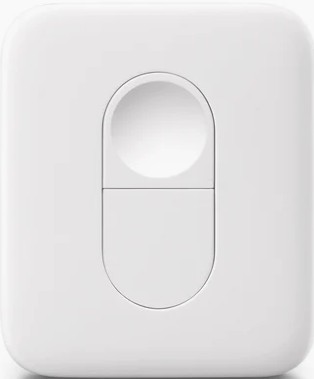
リモートボタンは、スマホを持っていない子どものお部屋で連携させるのがおすすめです。
ベットサイドに設置すれば、ベットの中から照明などの家電を操作できます。
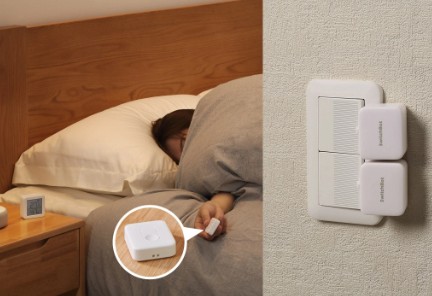
\ボットを操作できるリモートボタンはこちら/
 ポチップ
ポチップ
スマートスピーカーとの連携
SwitchBotハブをスマートスピーカーに連携すると、ボットを声で操作できます。
- Amazon Echoシリーズ製品
- Google Nest製品
- HomePod
- IFTTT
- LINE clova(Beta)
子どもを抱っこしているときや料理中に話しかけるだけで、照明や家電を操作できます。
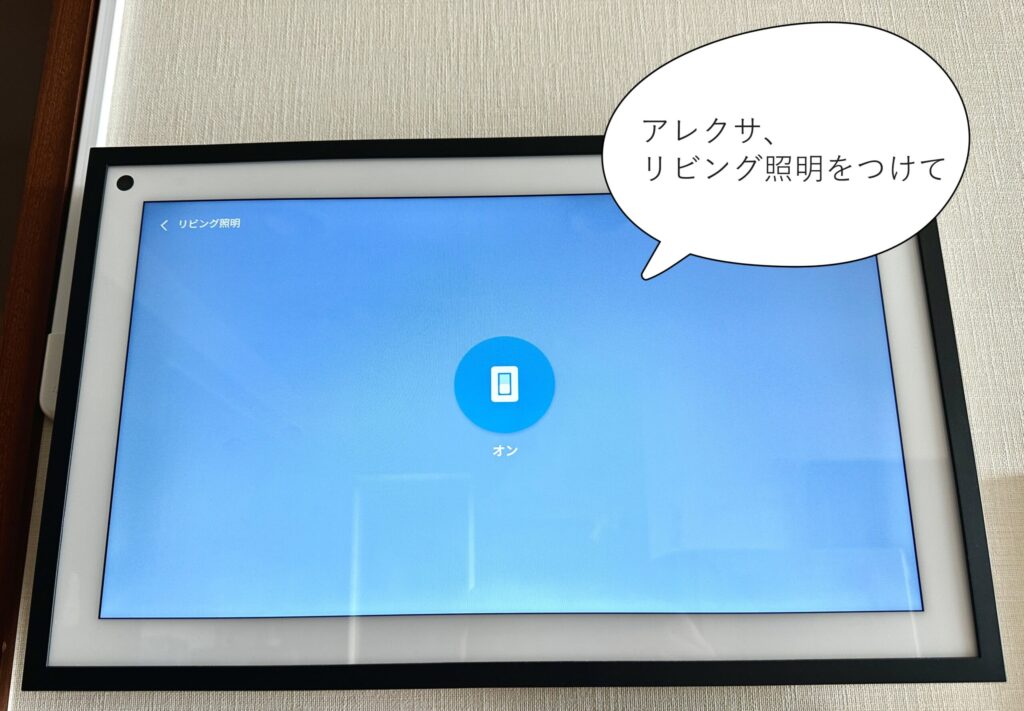
以前は、夕方になると料理の手を止めて、リビングのスイッチを押しに行っていました。
しかし今は、声だけで照明を操作できるので、中断することなくスムーズに作業が続けられ、本当に助かっています。
\ハブとアレクサの連携方法を詳しく解説/
\新発売充電タイプの指ロボット/
ポチップ
\スイッチを遠隔操作できる指ロボット/
ポチップ
SwitchBotボットの設定方法
SwitchBotボットを購入してから実際に使用するまでの設定方法を解説していきます。
アプリにボットを追加
ボットの絶縁シートを抜きます。
スマホにSwitchBotアプリをインストールしていない場合は、事前に追加しておきましょう。
そしてスマホのBluetoothをONにしておきましょう。
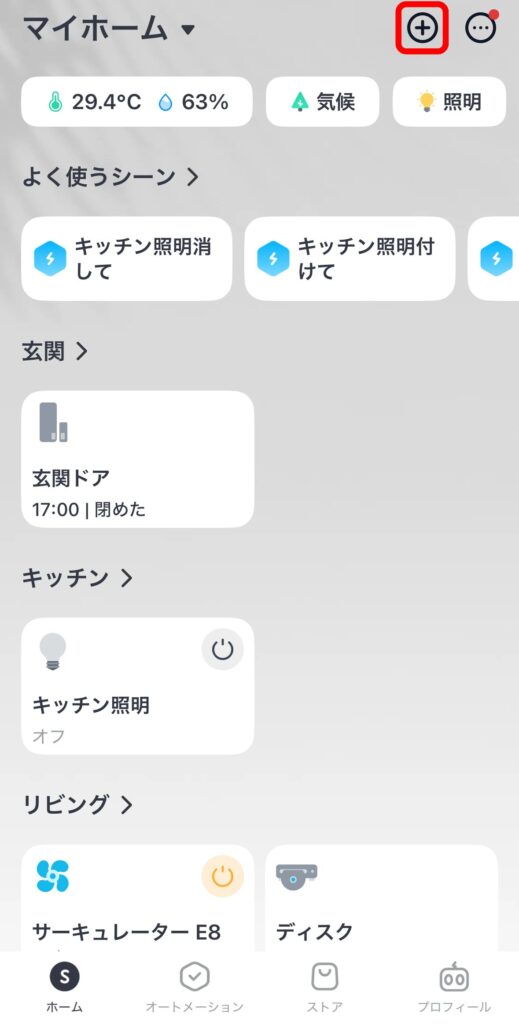
- SwitchBotアプリのホーム画面を開き、右上の「+」ボタンをタップ
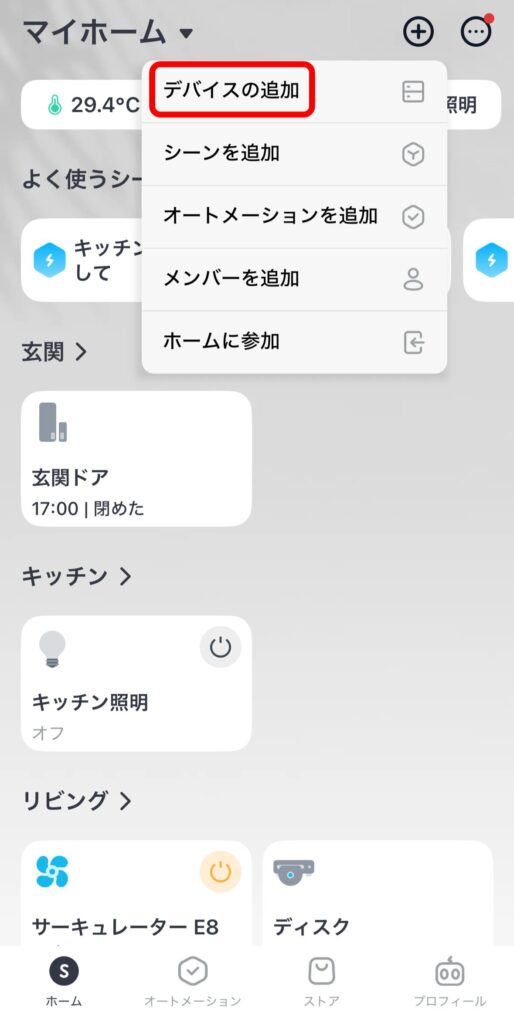
- デバイスの追加をタップ
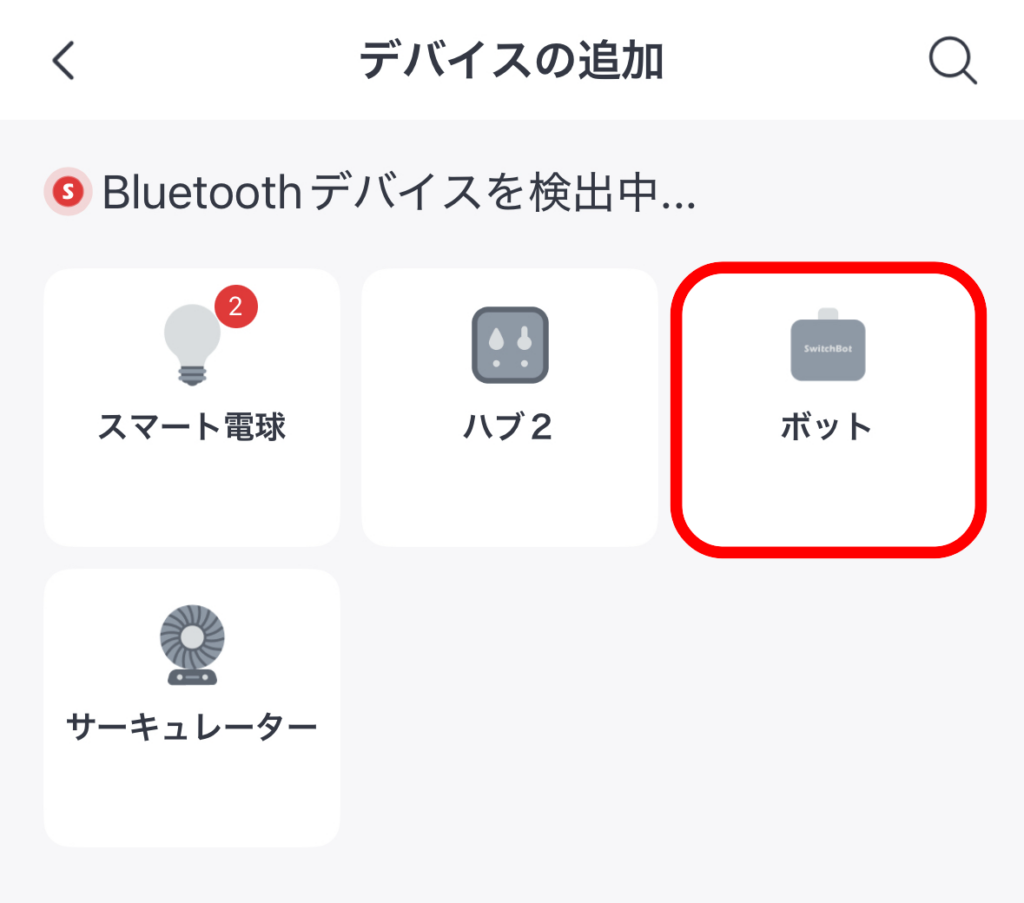
- ボットのアイコンをタップし、追加するボットを選んだら、「次へ」をタップ
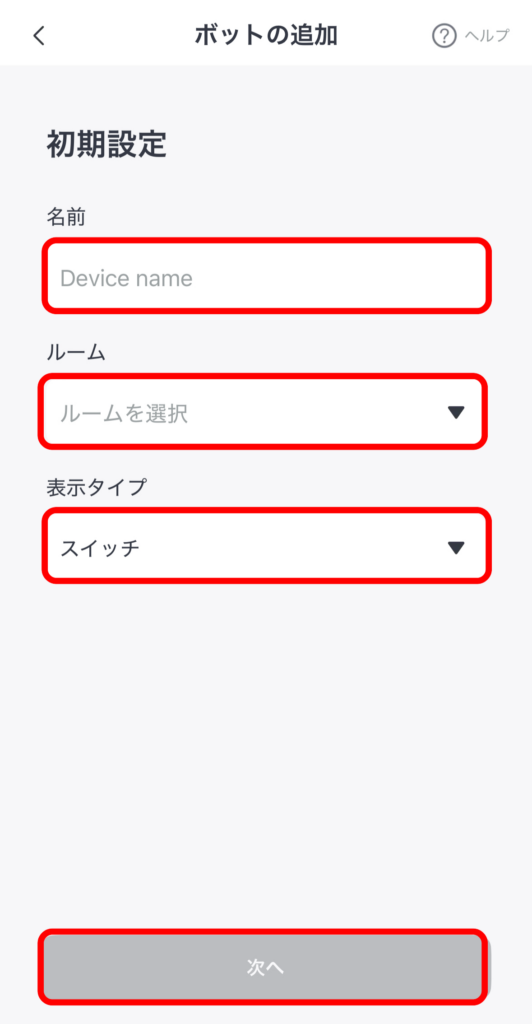
- 「名前」を入力し、ボットを使用するお部屋と表示タイプを選択し、「次へ」をタップ
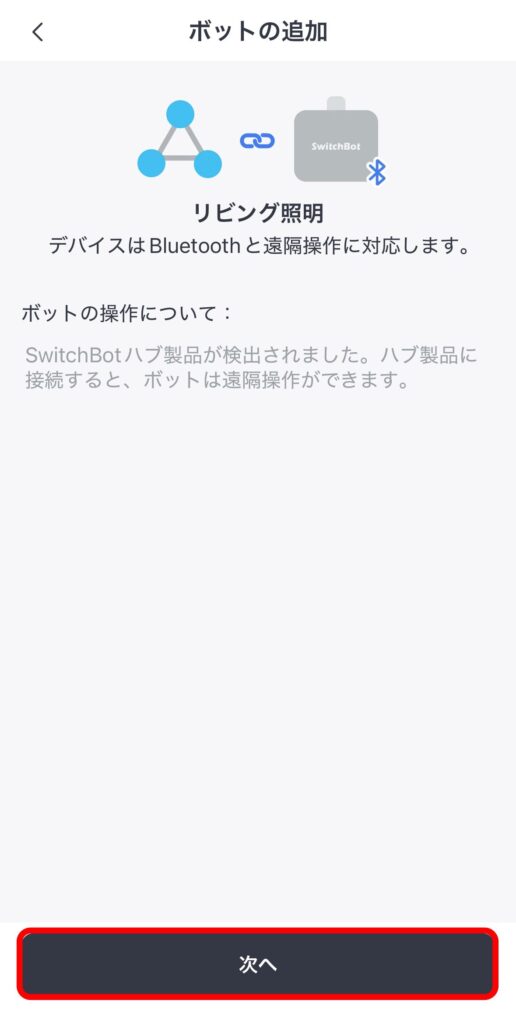
- SwitchBotアプリにハブが追加されている場合、「デバイスはBluetoothと遠隔操作に対応します」と表示されるので「次へ」をタップ
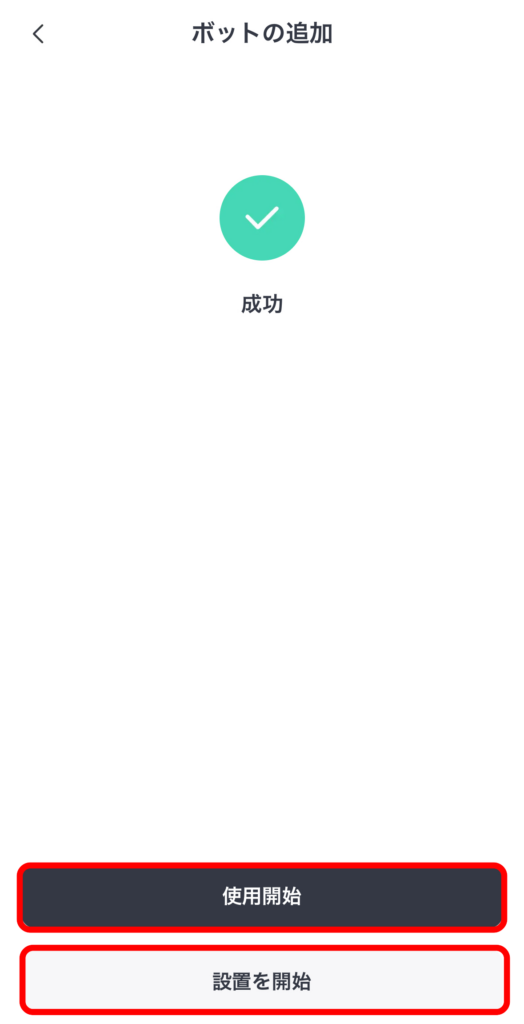
- 「成功」と表示されるので、「使用開始」か「設置を開始」を選択
- 「設置を開始」を選ぶと、設置方法が表示されます
動作モードの設定
- スイッチの種類に応じて、動作モードを選びましょう
- モードの設定方法は、SwitchBotアプリのホーム画面内で設定するボットを選んだら、「モード」をタップ
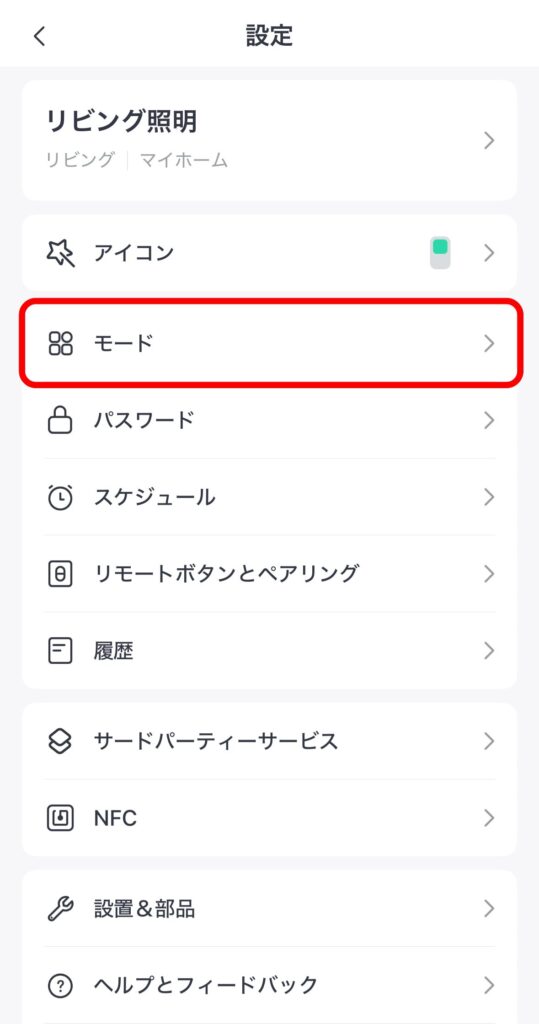
- モードをタップして、設定したいモードを選択
- 長押ししたい場合は、押す時間の秒数を選択
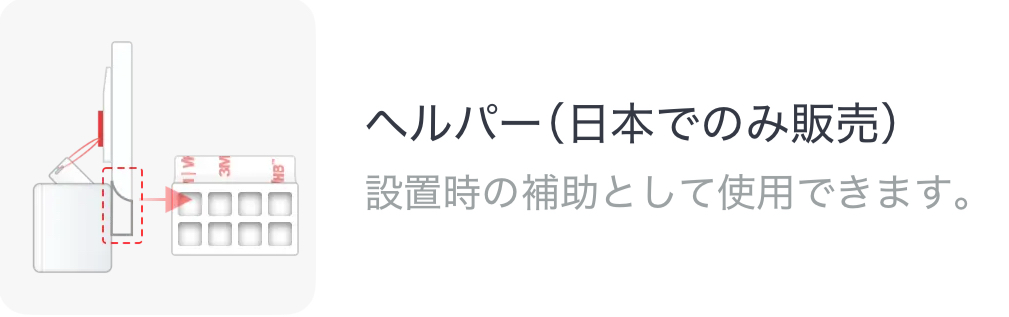
ボットの設置
スイッチの形状やボットの動きを確認して、貼る位置を決める。
指でスイッチを押す位置に、ボットのアームがくるようにする。
その際、凹凸がある場所だと粘着力が落ちるため、平らな面に貼る。
高さが足りない場合は、付属のヘルパーを使いましょう。
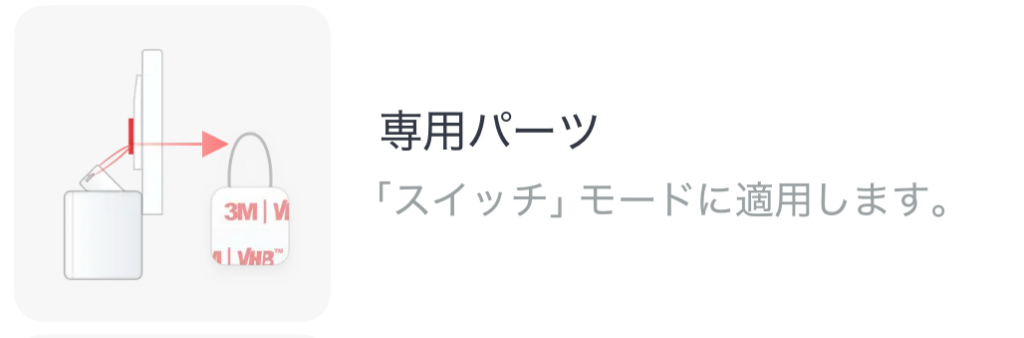
「スイッチ」モードで付属の専用パーツを使う場合は、引き上げる動作がスムーズか確認しましょう。
貼る場所のホコリや油分を、アルコールシートなどでキレイにふき取る。
両面テープの剥離紙をはがし、ボットやヘルパーを強く押しつけて圧着する。
完全に粘着させるため、1日程度たってから使い始めましょう。
SwitchBotボットに関するよくある質問
- ボットが接続できない、もしくは追加できない場合は?
-
以下の6点を確認してください。
- ボットの絶縁シートを抜いたか?
- スマホのBluetoothはONか?
- スマホのインターネット接続状態は安定しているか?
- 接続作業中にスマホとボットの距離を近づけているか?
- SwitchBotアプリは最新バージョンか?
- 新しい電池に交換したか?
それでも改善しない場合は、以下の方法を順番に試してください。
STEPスマホを再起動するSTEPボットの電池を抜き、数秒待ってから入れ直すそれでも解決しない場合は、製品自体の初期不良や故障の可能性があるので、SwitchBot公式サポートに連絡しましょう。
- ボットの動作が不安定な場合は?
-
いくつかの原因が考えられるため、以下の項目を順番に確認しましょう。
STEPバッテリー残量を確認する- SwitchBotアプリを開き、対象のボットを選択する
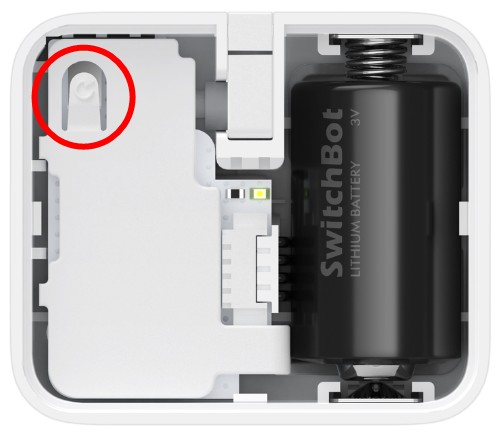
- 「ファームウェア&バッテリー」をタップすると、バッテリー残量を確認できます。バッテリー残量が低い場合は、新しい電池(CR2リチウム電池)に交換しましょう。
新しい電池に交換すると、最大600日使用できます。
\交換に使用した電池はこちら/
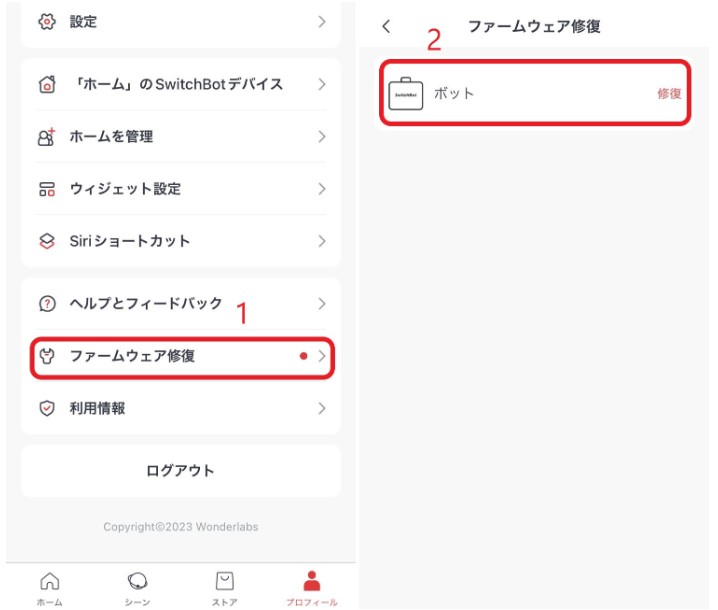
STEPBluetoothの通信距離を確認する- ハブを使用していない場合、スマホのBluetooth通信範囲は、壁や障害物を考慮して約10メートルです
- ハブを使用している場合、ハブとボットの通信距離は、壁や障害物を考慮して約10メートルです。

SwitchBotボットをレビューまとめ
SwitchBotボットは、「押す」「スイッチ」「カスタム」という3種類の動作モードがある指ロボットです。
設置場所さえあれば、照明や家電のスイッチを操作してくれます。
アプリの設定は、画面の表示通りにタップするだけですし、設置も両面テープで貼るだけなので、とても簡単ですよ。
ただし奥行が2.4cmあるため、狭い通路などに設置すると、慣れるまではぶつかってしまうことがあるので、近くを通る際は注意が必要です。
SwitchBotボットは単体で、照明のスイッチやコーヒーメーカーや炊飯器のボタンを操作できます。
またSwitchBotハブと連携すると、外出先からネット経由で遠隔操作できるので、外出先から炊飯器や給湯器のボタンを押せますよ。
特殊な使い捨て電池を買い替えるランニングコストをなくしたい人は充電タイプ、とにかく安く始めたい人や数ヶ月に一度の充電作業を面倒に感じる人は電池タイプがおすすめです。
どちらも設置・操作方法は同じなので、ライフスタイルに合わせて選びましょう。
さまざまな家電をスマート化できるSwitchBotボットを設置して、忙しい毎日をもっと楽に、そして便利にしましょう。
\新発売充電タイプの指ロボット/
ポチップ
\スイッチを遠隔操作できる指ロボット/