

スイッチの遠隔操作や自動化をしたいと思っています。SwitchBotボットの設定方法や活用法を知りたいです。
この記事では、スマートホームマニア(スマートホーム歴5年以上)の筆者が、SwitchBotボットの設定方法や疑問についてお答えします。
さらに接続や追加ができない場合の対処法や設置場所や張り直しについても解説します。
さまざまな家電をスマート化できるSwitchBotボットを設置して、忙しい毎日をもっと楽にしましょう。
「SwitchBot ボットCharge」という製品名で、SwitchBotボットの充電タイプが発売されました。
定価5,480円が、SwitchBot公式サイトにて今なら4,480円で購入できますよ。
ただし発送予定日が3月下旬なので、早めに手に入れたい場合は、Amazonでの購入がおすすめです。
- USB Type-Cで充電可能
- 1回のフル充電で、約6ヶ月間操作できます
- 動作モードは「押す」「スイッチ」「カスタムモード」の3種類
- 付属の両面テープで貼り付けるだけ・約3秒で設置完了という手軽さは、電池式と変わりません
\スイッチを遠隔操作できる指ロボット/

 ポチップ
ポチップ
\新発売充電タイプの指ロボット/
 ポチップ
ポチップ
SwitchBotボットは指ロボット
SwitchBotボットとは、スイッチを遠隔操作できる指ロボットです。
リモコンがない照明や家電のスイッチを、スマホや声でON・OFFしてくれます。
取りつけも、両面テープで貼りつけるだけなので、数秒でできてとても簡単ですよ。
| 製品名 | 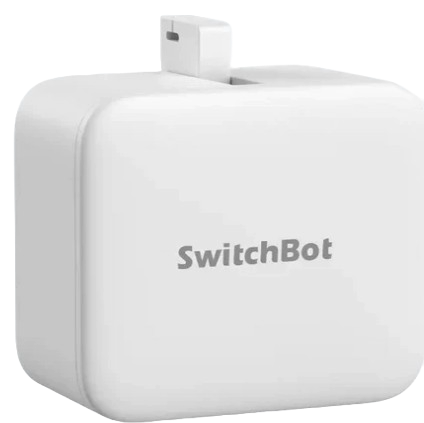 SwitchBotボット(電池タイプ) | 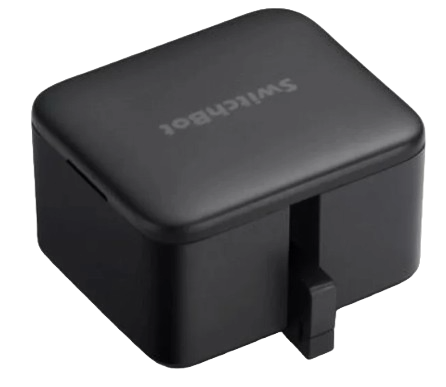 SwitchBotボットCharge(充電タイプ) |
|---|---|---|
| 税込価格 (公式サイト) | 4,980円 | 5,480円 |
| セール価格(税込) 2026年2月現在 | 4,282円 (SwitchBot公式サイト・Amazon) | 4,480円 (SwitchBot公式サイト) |
| カラー | ホワイト・ブラック | |
| 電源 | CR2リチウム電池1個 | USB Type-Cで充電 |
| サイズ(cm) | 幅4.3×高さ3.7×奥行2.4 | |
| 重量 | 42g | 未定 |
| 詳細 | 公式サイト Amazon | 公式サイト Amazon |
どちらを選ぶべきか迷った場合の、おすすめな人を紹介します。
- 電池交換の手間が気になる人は、ボットCharge(充電タイプ)
- とにかく安く始めたい人は、従来型の電池タイプ
どちらのタイプも、スイッチを操作するという目的や活用法は同じなので、設置場所や使い方に合わせて、どちらのモデルにするかを選ぶとよいでしょう。
まずは設置や設定する前に知っておくべきポイントを、3つ紹介します。
対応可能なスイッチ
SwitchBotボットが対応しているスイッチはこちらです。
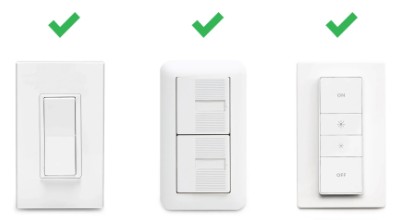
対応していないスイッチはこちらです。
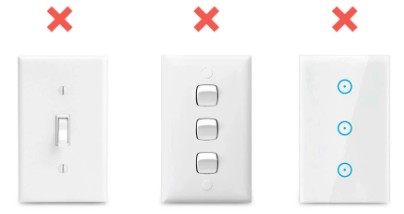
上記の写真を見ての通り、家庭で使われているほとんどのスイッチやボタンに対応しています。
設定に必要なもの
- スマートフォン
- SwitchBotアプリ
- SwitchBotハブ(外出先からの遠隔操作やシーン設定をする場合は必要)
- スマートスピーカー(音声操作をする場合は必要)
ハブの有無にかかわらず、ボットを操作する際は、Bluetooth通信を使います。
ボットを設置する際は、Bluetoothの通信範囲内に設置しましょう。
3種類のモード
SwitchBotボットには、3種類のモードがあります。
<モードの種類>
「押す」モード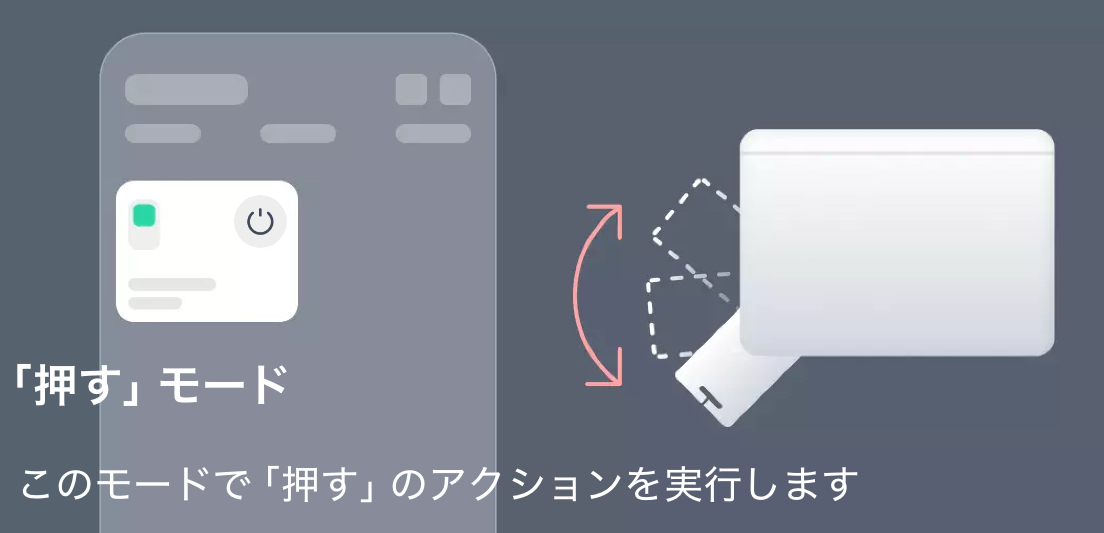 | 「押す」動作を実行 長押し設定あり(0~60秒の間で選べる) |
|---|---|
「スイッチ」モード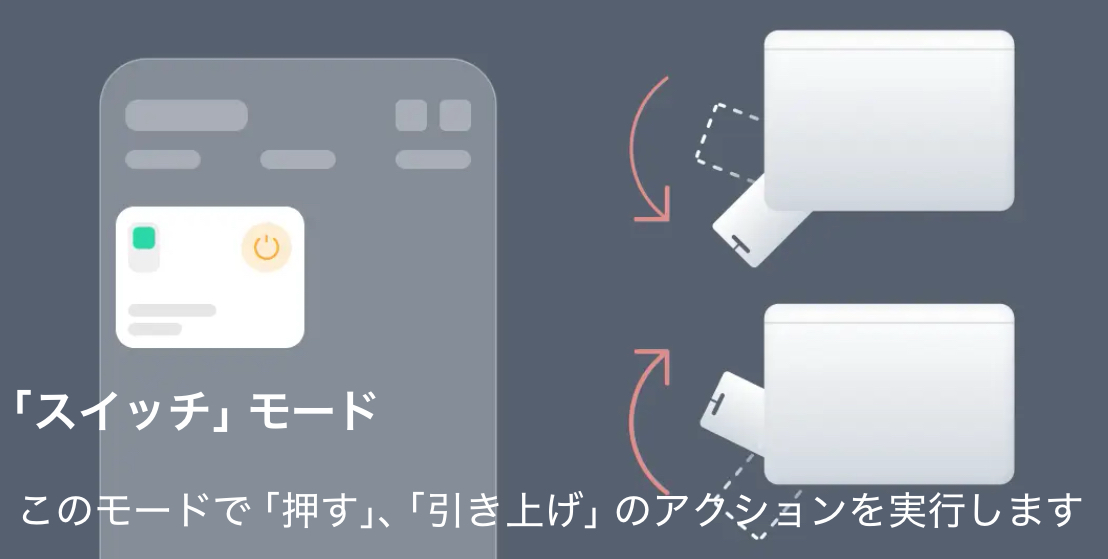 | 「押す」と「引き上げ」の動作を実行 長押し設定あり(0~60秒の間で選べる) |
「カスタム」モード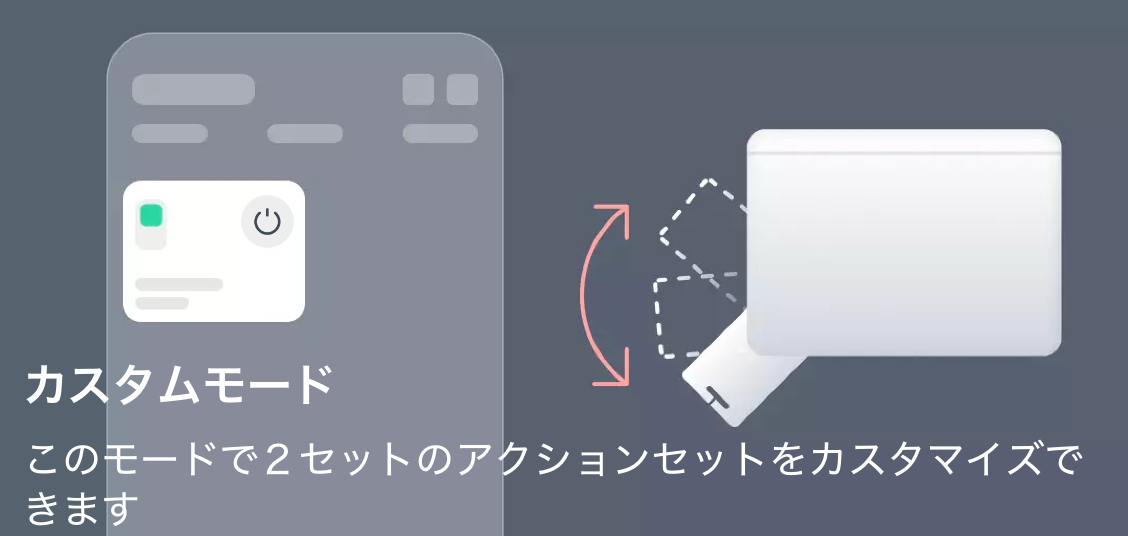 | 長押し設定や押す回数をONとOFFそれぞれで選べる |
あなたが使用するスイッチや家電の種類によって、モードを使い分けましょう。
\スイッチを遠隔操作できる指ロボット/
ポチップ
\新発売充電タイプの指ロボット/
ポチップ
SwitchBotボットの設定方法と注意点
SwitchBotボットを購入してから実際に使用するまでの設定方法や、実際に使用して感じた注意点を解説していきます。
アプリにボットを追加
ボットの絶縁シートを抜きます。
スマホにSwitchBotアプリをインストールしていない場合は、事前に追加しておきましょう。
そしてスマホのBluetoothをONにしておきましょう。
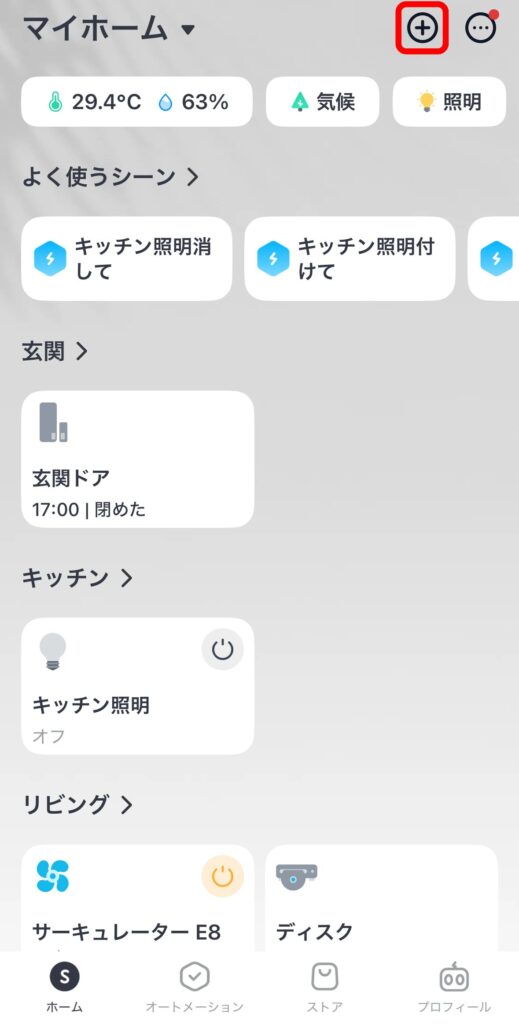
- SwitchBotアプリのホーム画面を開き、右上の「+」ボタンをタップ
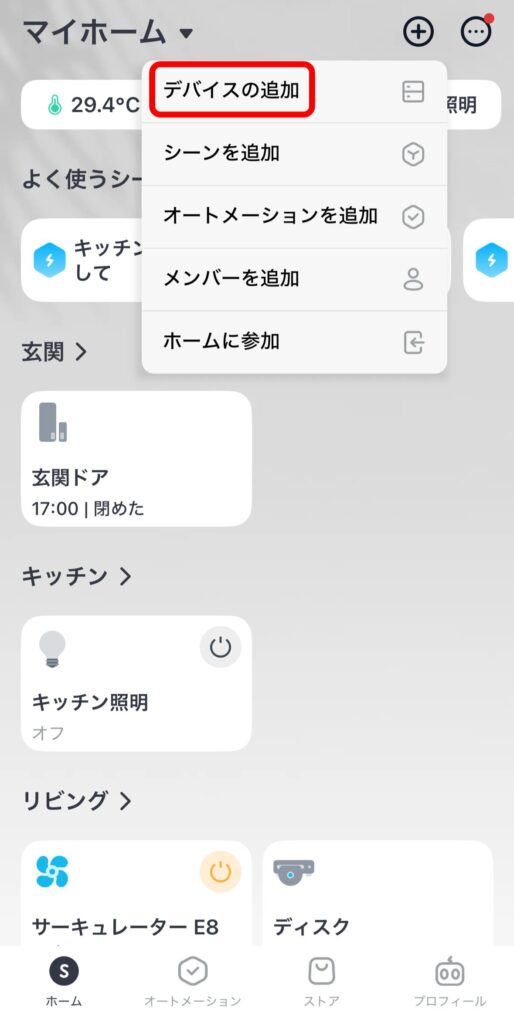
- デバイスの追加をタップ
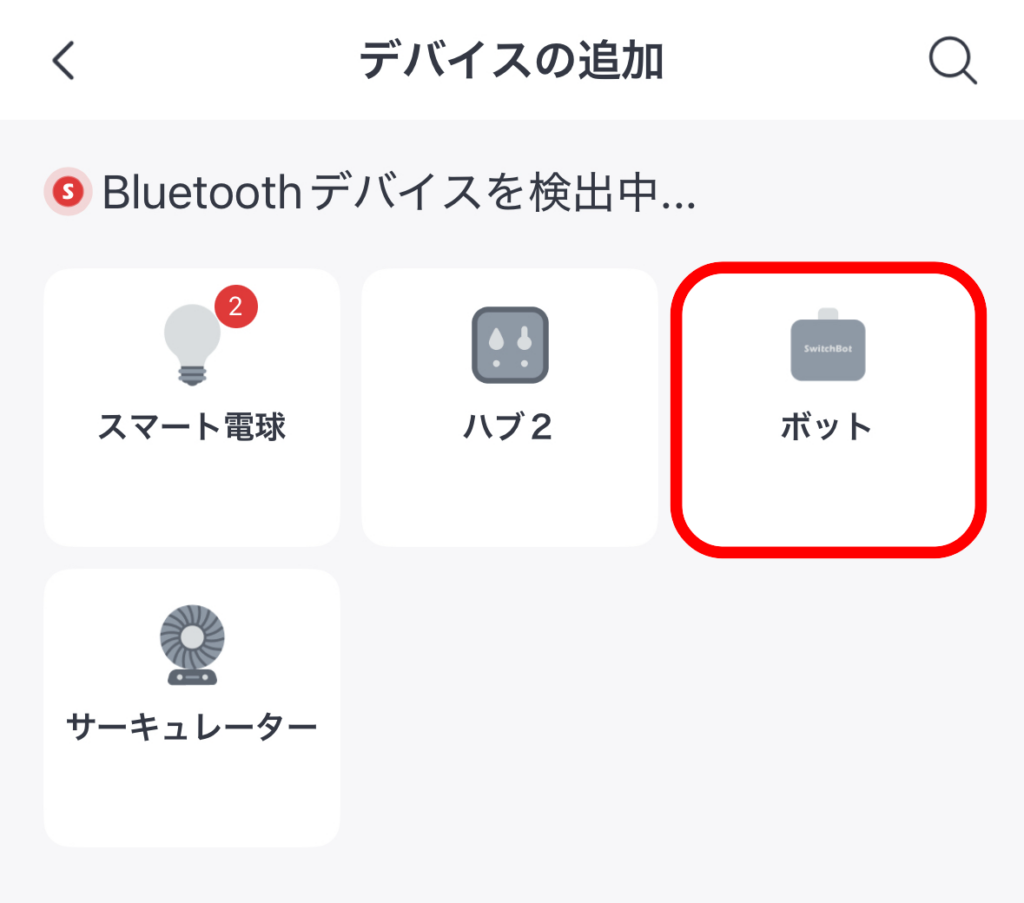
- ボットのアイコンをタップし、追加するボットを選んだら、「次へ」をタップ
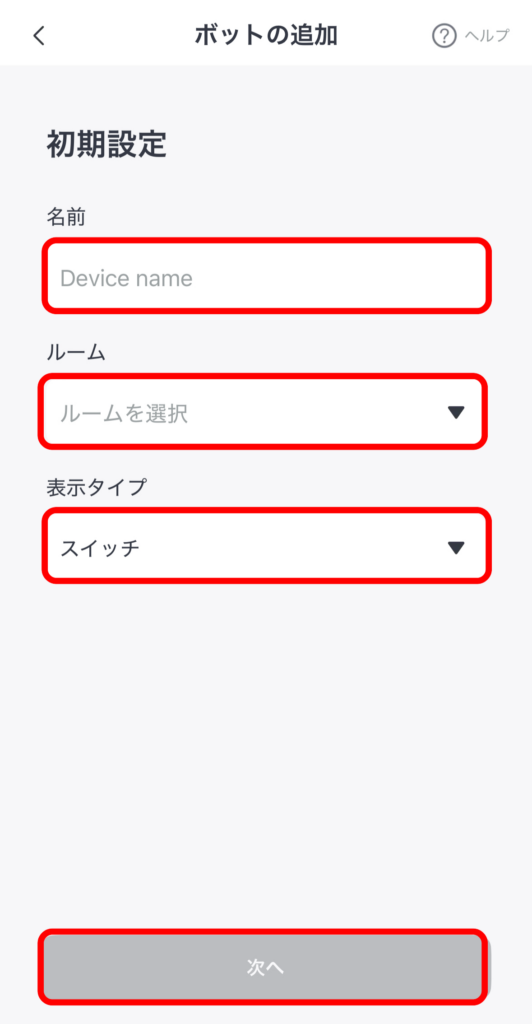
- 「名前」を入力し、ボットを使用するお部屋と表示タイプを選択し、「次へ」をタップ
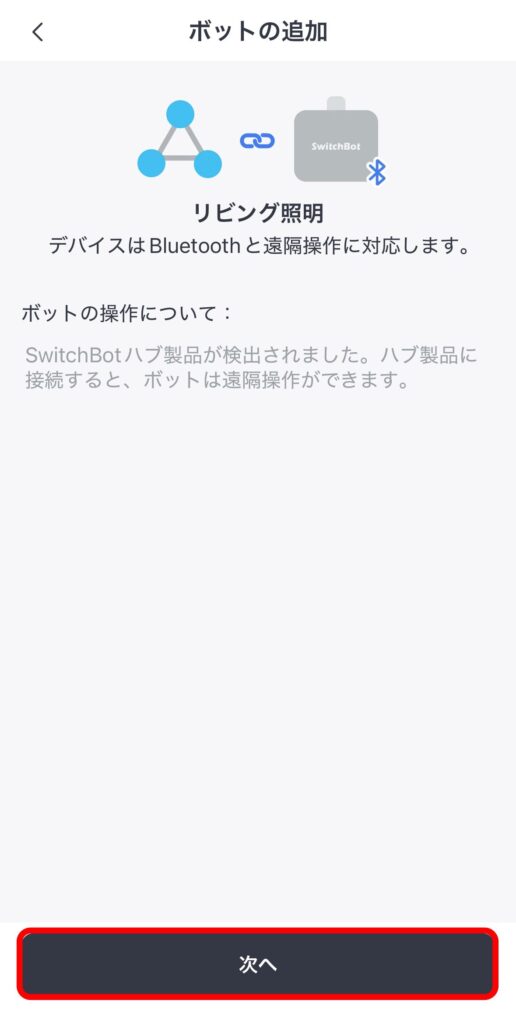
- SwitchBotアプリにハブが追加されている場合、「デバイスはBluetoothと遠隔操作に対応します」と表示されるので「次へ」をタップ
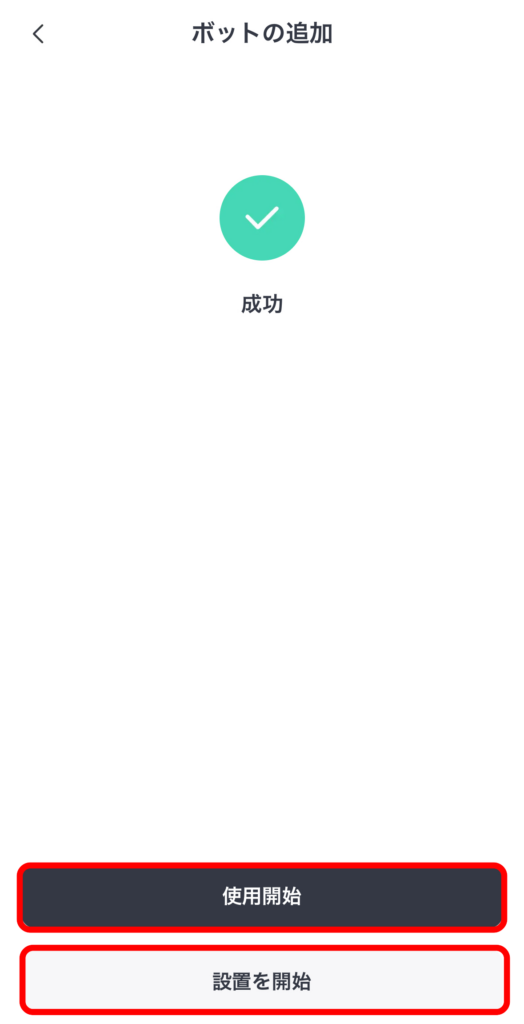
- 「成功」と表示されるので、「使用開始」か「設置を開始」を選択
- 「設置を開始」を選ぶと、設置方法が表示されます
動作モードの設定
- スイッチの種類に応じて、動作モードを選びましょう
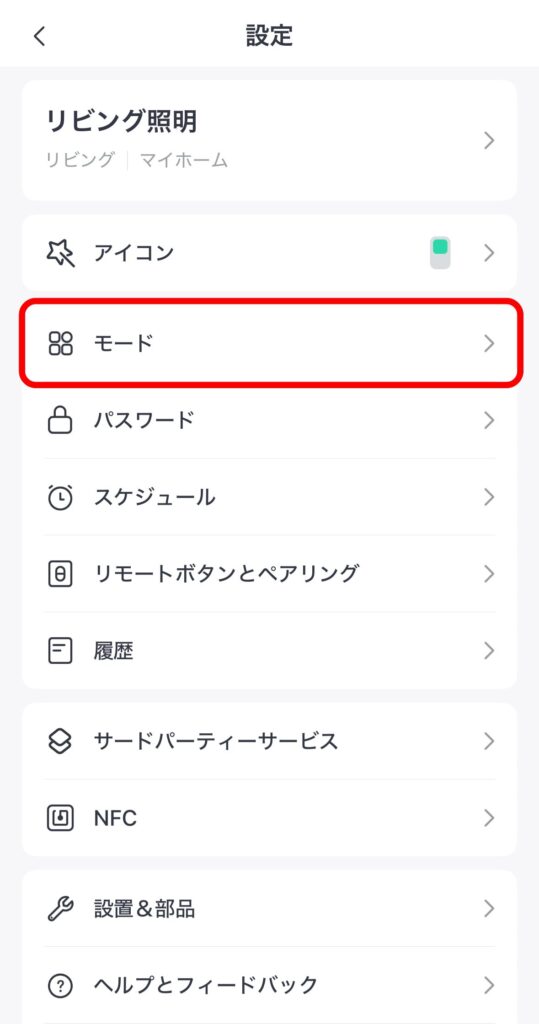
- モードの設定方法は、SwitchBotアプリのホーム画面内で設定するボットを選んだら、「モード」をタップ
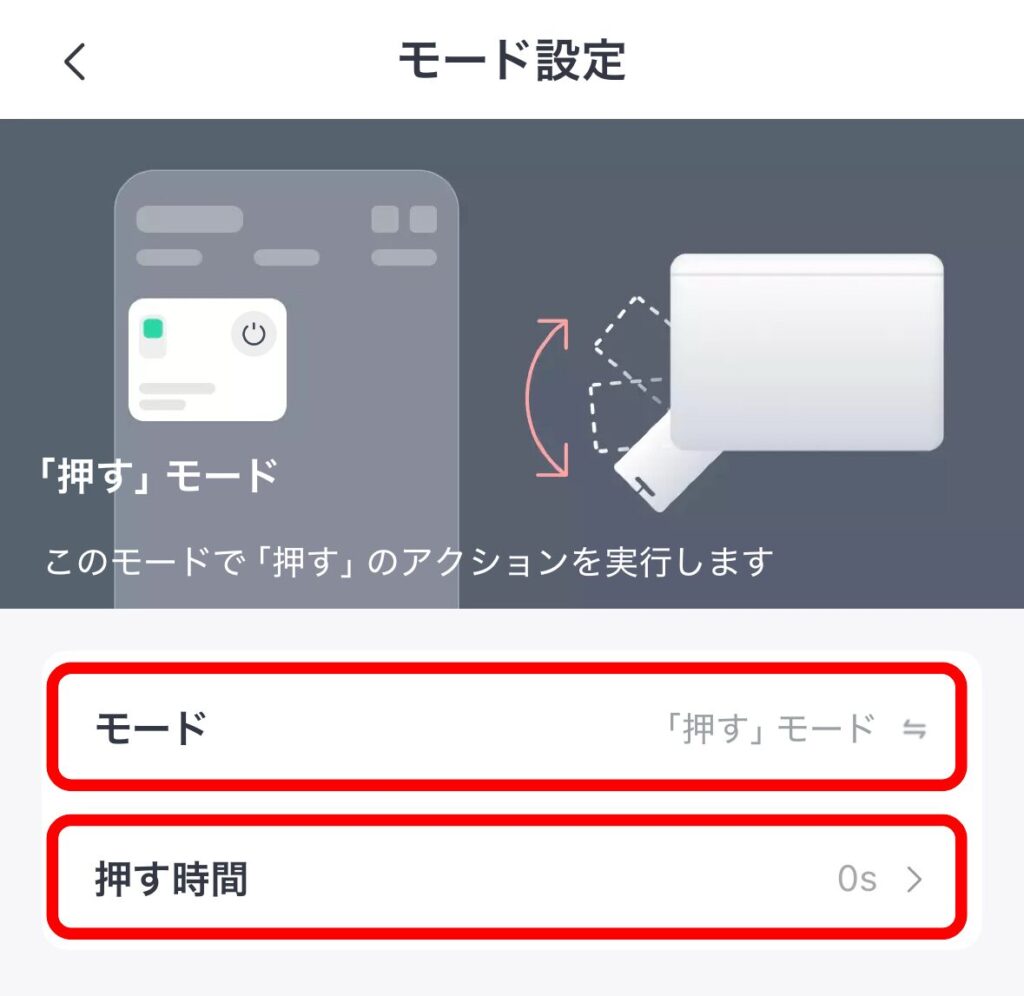
- モードをタップして、設定したいモードを選択
- 長押ししたい場合は、押す時間の秒数を選択
ボットの設置
スイッチの形状やボットの動きを確認して、貼る位置を決める。
指でスイッチを押す位置に、ボットのアームがくるようにする。
その際、凹凸がある場所だと粘着力が落ちるため、平らな面に貼る。
高さが足りない場合は、付属のヘルパーを使いましょう。
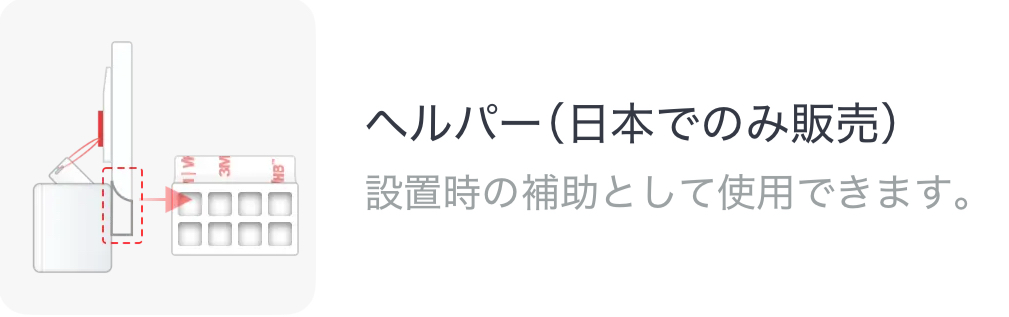
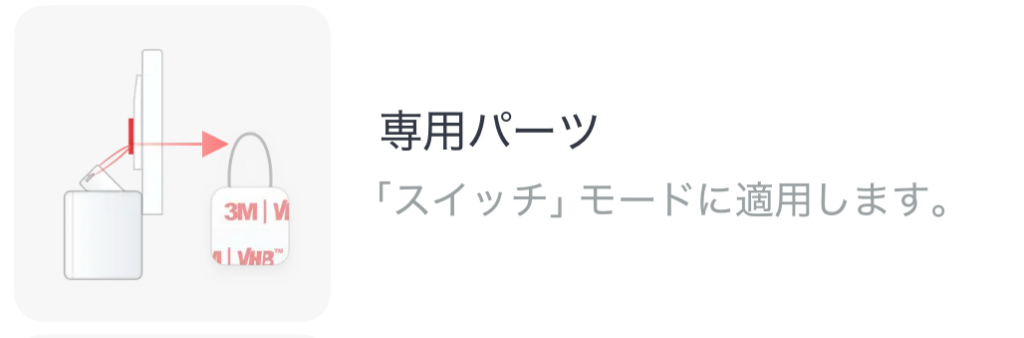
「スイッチ」モードで付属の専用パーツを使う場合は、引き上げる動作がスムーズか確認しましょう。
貼る場所のホコリや油分を、アルコールシートなどでキレイにふき取る。
両面テープの剥離紙をはがし、ボットやヘルパーを強く押しつけて圧着する。
完全に粘着させるため、1日程度たってから使い始めましょう。
実際に使用して感じた注意点
我が家ではリビング照明のスイッチに、SwitchBotボットを設置して使用しています。
スイッチがドア付近にあるため、設置当初はボットに体がぶつかってしまうことがあり、1度ボットが落下してしまいました。
ボットアームの押す力が強いので、一度剥がれた両面テープを再利用すると粘着力が弱くなり、剥がれやすくなります。
そのため一度剥がれた両面テープは再利用せず、新しいものに貼り替えましょう。
張り替える際は、強力な粘着力を持つ3Mの超強力両面テープがおすすめです。
\超強力な両面テープはこちら/

これにより我が家では、安定してボットを使用できています。
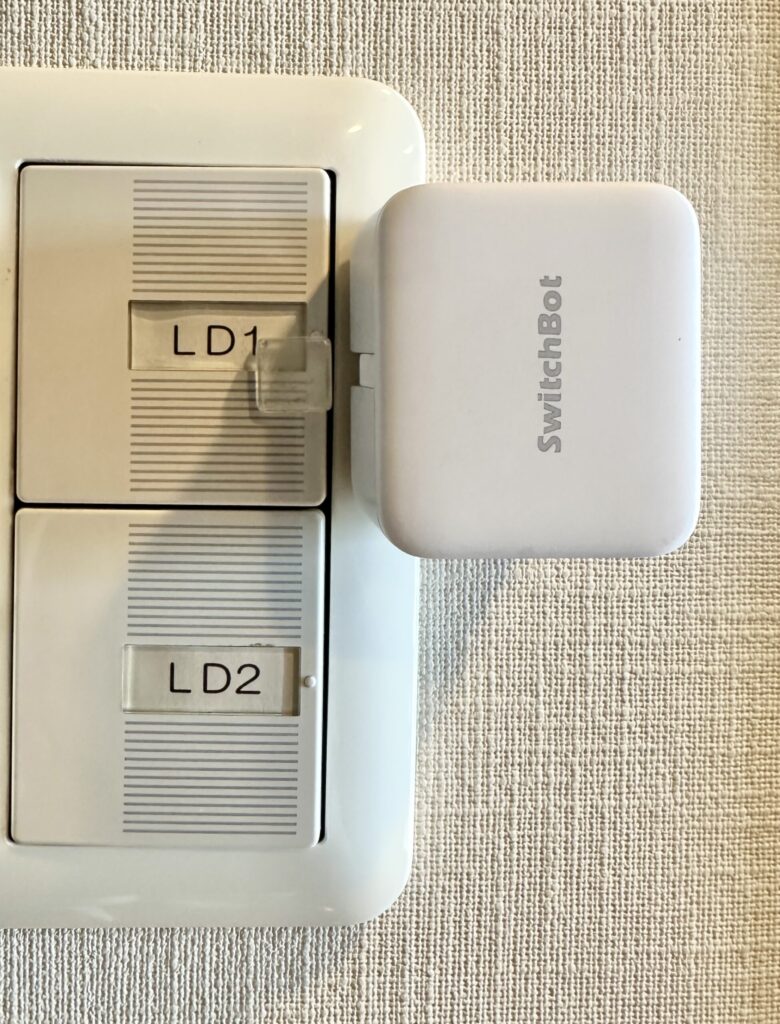
またスイッチの素材によっては、押すときにボットのアームがすべってしまうことがあります。
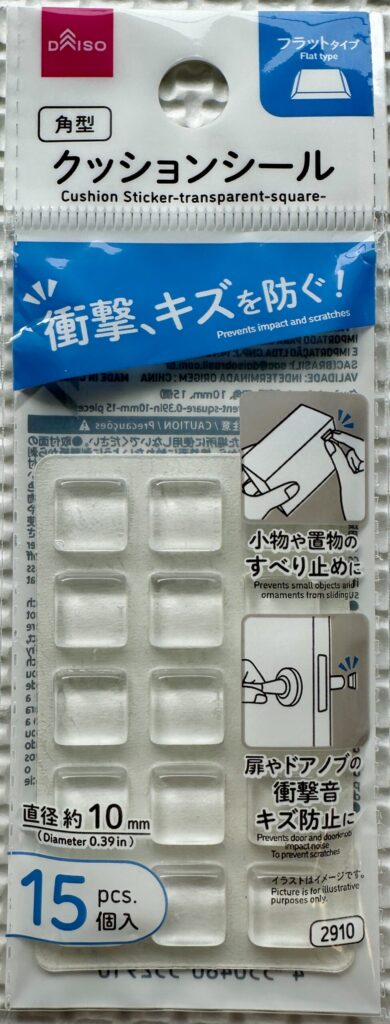
我が家では、ダイソーで1cm四方のクッションシールを購入し、スイッチに貼ってすべりにくくしました。
<ダイソーのクッションシール>
<スイッチにクッションシールを貼って使用>
SwitchBotボットの活用法3選
SwitchBotボットは設置する場所さえあれば、スイッチやボタンを自動で押してくれる便利なアイテムです。
その特性を最大限に活かせる活用法を、3つ厳選して紹介します。
あなたの暮らしを便利にするヒントを見つけてみてください。
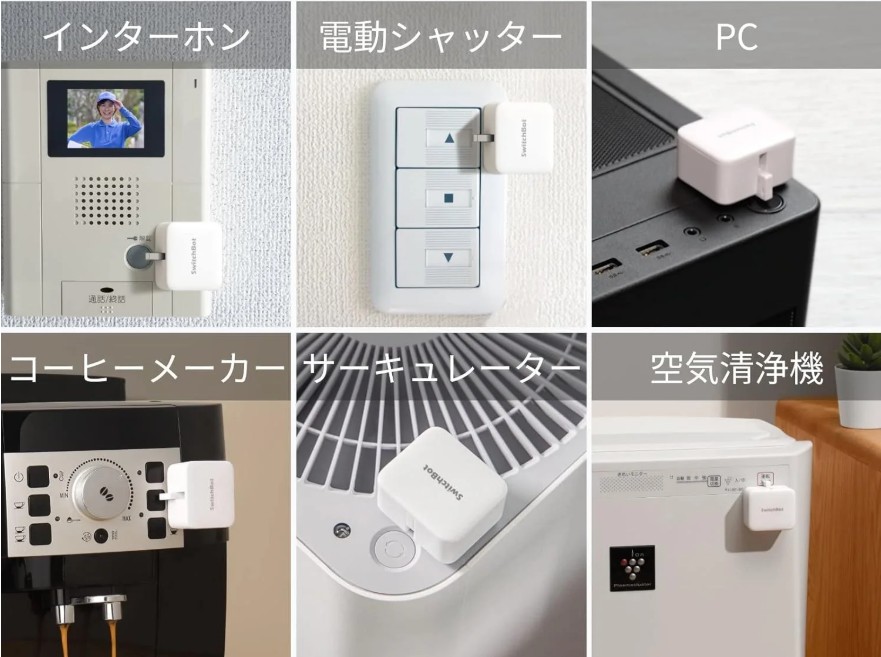
ボット単体でできること
SwitchBotボットは単体だと、スマホのBluetooth接続範囲内で操作できます。
またスイッチやボタンで作動する家電を操作できるので、活用の幅がとても広いですよ。
- 照明のオン・オフ
- 換気扇の操作
- コーヒーメーカーや炊飯器のボタン
- 給湯器のボタン
- インターホンのボタン
- 扇風機や空気清浄機のボタン
- PCやプリンターの電源ボタン
照明のオン・オフを自動化する
もっともポピュラーな使い方が、壁のスイッチへの設置です。
スマートフォンから照明を操作できるようになるため、「布団に入ってから電気を消し忘れたことに気づいた」というシーンでも、わざわざ立ち上がる必要がなくなります。
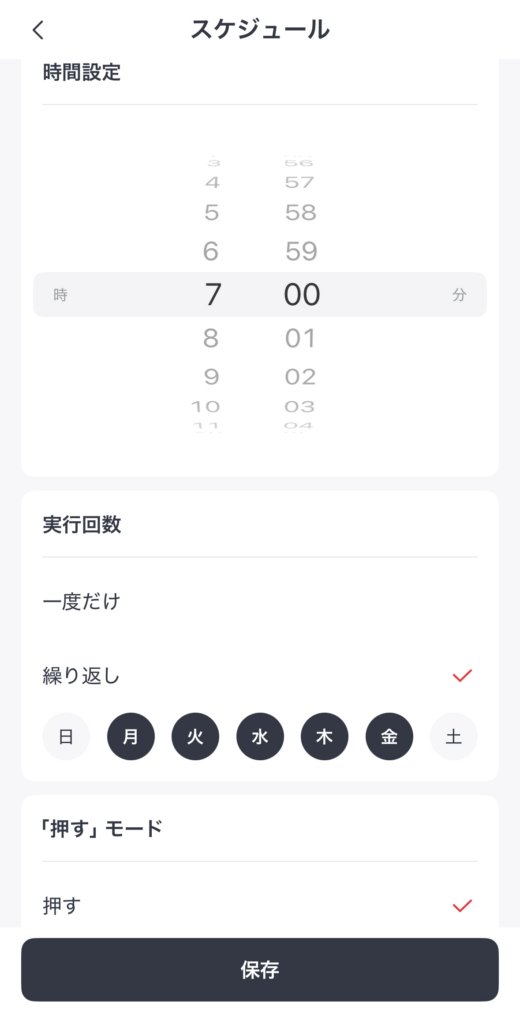
さらにSwitchBotアプリでスケジュールを設定すれば、毎朝決まった時間に照明をオンにすることも可能です。(ボット単体のスケジュール設定は最大5個まで)
<スケジュール設定画面>
換気扇の操作を簡単に
手が届きにくい位置にある換気扇のスイッチにボットを取り付けることで、スマホから手軽に操作できるようになります。
特に換気扇は「つけっぱなし」になりがちなので、外出先からオフにできるのは非常に便利です。
家電のタイマー機能を後付けする
タイマー機能を持たない古い家電でも、ボットを組み合わせることでスケジュール操作が可能になります。
たとえば電気ポットや加湿器の電源ボタンにボットを設置し、起床時間の少し前に自動でオンにしておくといった使いかたができます。
SwitchBot製品との連携
SwitchBotボットはSwitchBotハブと連携すると、外出先からネット経由で遠隔操作できます。
帰宅前にボットで炊飯器や給湯器のボタンを押しておけば、帰宅してすぐに温かいご飯が食べられたり、湯舟に入ったりできますよ。
お家に帰ってすぐ、快適に過ごせたら幸せですよね。
また他のSwitchBot製品と連携すると、あなたの生活環境に合わせて家電を一括操作でき、スマートホームとしての完成度がぐっと高まります。
- 起きる時間にカーテンを開け(SwitchBotカーテン)、ボットで照明やコーヒーマシンのスイッチを入れる
- 出勤時間にボットで照明や空気清浄機のスイッチを切る
- 開閉センサーや人感センサーと連携させて「ドアを開けたら照明を自動でオンにする」
朝の忙しいときに家電の自動化ができたら、時間を有効活用できて、日々のルーティーンをより楽にできますよ。
また消し忘れの心配もなくなります。
\SwitchBotハブ2についての解説はこちら/
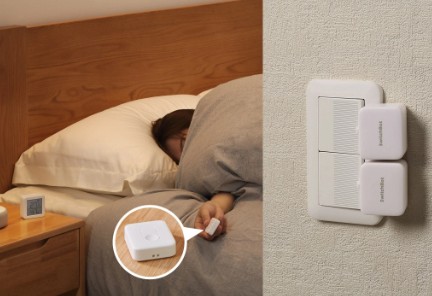
さらにSwitchBotシリーズのリモートボタンと連携すると、スマホが手元になくても家電を操作できます。
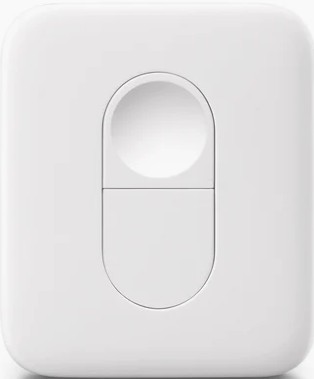
リモートボタンは、スマホを持っていない子どものお部屋で連携させるのがおすすめです。
ベットサイドに設置すれば、ベットの中から照明などの家電を操作できますよ。
\ボットを操作できるリモートボタンはこちら/
 ポチップ
ポチップ
スマートスピーカーとの連携
SwitchBotハブをスマートスピーカーに連携すると、ボットを声で操作できます。
- Amazon Echoシリーズ製品
- Google Nest製品
- HomePod
- IFTTT
- LINE clova(Beta)
子どもを抱っこしているときや料理中に話しかけるだけで、照明や家電を操作できます。
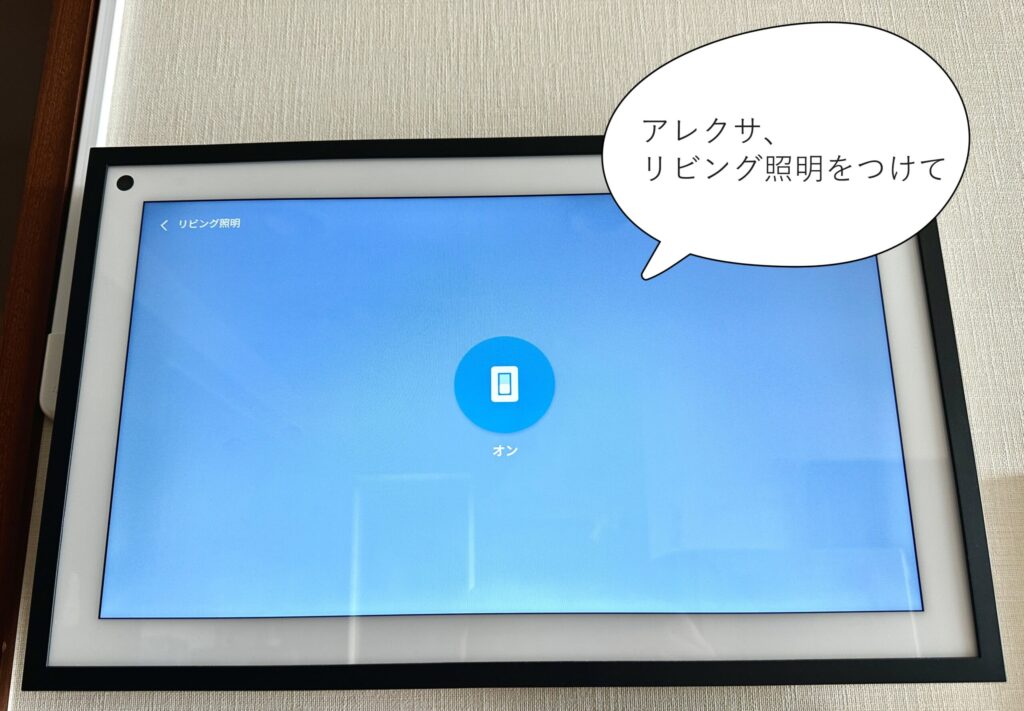
以前は、夕方になると料理の手を止めて、リビングのスイッチを押しに行っていました。
しかし今は、声だけで照明を操作できるので、中断することなくスムーズに作業が続けられ、本当に助かっています。
\ハブとアレクサの連携方法を詳しく解説/
\スイッチを遠隔操作できる指ロボット/
ポチップ
\新発売充電タイプの指ロボット/
ポチップ
SwitchBotボットに関するよくある質問
- ボットが接続できない、もしくは追加できない場合は?
-
以下の5点を確認してください。
- ボットの絶縁シートを抜いたか?
- スマホのBluetoothはONか?
- スマホのインターネット接続状態は安定しているか?
- 接続作業中にスマホとボットの距離を近づけているか?
- SwitchBotアプリは最新バージョンか?
- 新しい電池に交換したか?
それでも改善しない場合は、以下の方法を順番に試してください。
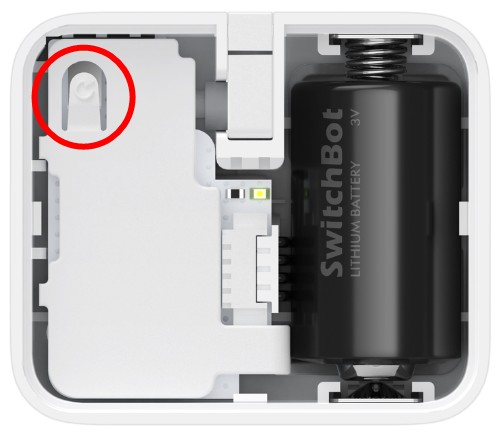
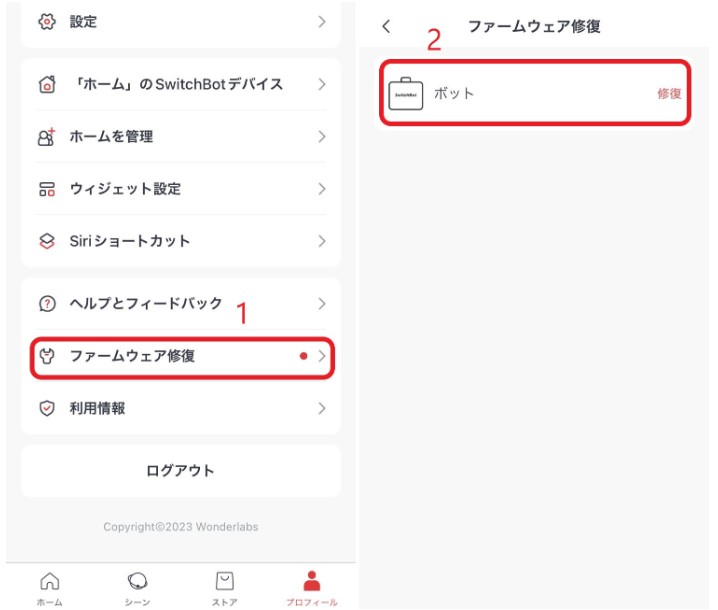
STEPスマホを再起動するSTEPボットの電池を抜き、数秒待ってから入れ直すそれでも解決しない場合は、製品自体の初期不良や故障の可能性があるので、SwitchBot公式サポートに連絡しましょう。
- ボットの動作が不安定な場合は?
-
いくつかの原因が考えられるため、以下の項目を順番に確認しましょう。
STEPバッテリー残量を確認する- SwitchBotアプリを開き、対象のボットを選択する
- 「ファームウェア&バッテリー」をタップすると、バッテリー残量を確認できます。バッテリー残量が低い場合は、新しい電池(CR2リチウム電池)に交換しましょう。
私は1日3~4回の使用で、購入時に付属の電池を10ヶ月使えました。
\交換に使用した電池はこちら/
STEPBluetoothの通信距離を確認する- ハブを使用していない場合、スマホのBluetooth通信範囲は、壁や障害物を考慮して約10メートルです
- ハブを使用している場合、ハブとボットの通信距離は、壁や障害物を考慮して約10メートルです。

SwitchBotボットとは指ロボットまとめ
SwitchBotボットは、「押す」「スイッチ」「カスタム」という3種類の動作モードがある指ロボットです。
設置場所さえあれば、照明や家電のスイッチを操作してくれます。
アプリの設定は、画面の表示通りにタップするだけですし、設置も両面テープで貼るだけなので、とても簡単ですよ。
ただし奥行が2.4cmあるため、狭い通路などに設置すると、慣れるまではぶつかってしまうことがあるので、近くを通る際は注意が必要です。
SwitchBotボットは単体で、照明のスイッチやコーヒーメーカーや炊飯器のボタンを操作できます。
またSwitchBotハブと連携すると、外出先からネット経由で遠隔操作できるので、外出先から炊飯器や給湯器のボタンを押せますよ。
さまざまな家電をスマート化できるSwitchBotボットを設置して、忙しい毎日をもっと楽に、そして便利にしましょう。