
複数の家電を一括操作できる、ハブ2のシーン機能を活用したいと思っています。おすすめの設定や設定方法を知りたいです。
- SwitchBotハブ2のシーン設定とは?
- SwitchBotハブ2のおすすめのシーン設定は?
- 設定したシーンは、声で操作できる?
この記事では、SwitchBotデバイスを6年以上暮らしに取り入れているスマートホームマニアの私が、今すぐ真似できる「鉄板のシーン設定例」と活用術を徹底解説します。
さらにシーンの設定方法やウィジェットの追加方法、シーンが動かないときの対処法も解説します。
シーン設定を使いこなすと、「おはよう」の一言でカーテンが開き、コーヒーの香りが漂い始め、「集中モード」のボタン一つで、リビングがオフィス顔負けの集中空間に変わります。
単に「便利になる」だけでなく、あなたの「時間」や「心のゆとり」に劇的な変化が起こりますよ。
SwitchBotハブ2のシーン設定とは?
シーンとは、「照明を消す」「テレビを消す」「カーテンを閉める」などの複数のデバイス操作をセットにして、1つのボタンにまとめる機能です。
シーンを使えば、SwitchBotアプリやリモコンで行っていた1つ1つの操作を、一瞬で完了できます。
「複雑で設定が難しそう」と感じるかもしれませんが、1度設定してしまえば、あとは自分のタイミングでハブ2本体やSwitchBotアプリのボタンを押す(声で指示する)だけです。
Apple WatchのSwitchBotアプリからも操作できますよ。
スマートホーム化できるデバイスが増えてきている今こそ、シーン設定を活用しましょう。
\ハブ2のオートメーションとシーンの違いを解説/
SwitchBotハブ2のおすすめシーン設定6選
オートメーションによる自動化も便利ですが、自分のタイミングで一斉に家電を動かす「(手動)シーン」も、活躍できる場面がたくさんあります。
ここではハブ2のスマートボタンやアプリ操作、声で操作できるおすすめの設定を6つ紹介します。
寝室で「おはよう」の一括操作
朝、起きたときに、布団の中からアプリ操作するだけで、寝室の家電やリビングの空調の操作を一斉にしてくれる設定です。
| トリガー | ・スマホやApple Watchの、SwitchBotアプリ内シーン「おはよう」をワンタップ ・またはスマートスピーカーに「おはよう」と話しかけたら |
|---|---|
| アクション | ・寝室のSwitchBotシーリングライト(明るさ80%、昼白色)ON ・寝室のエアコンOFF ・寝室の加湿器OFF(冬)、サーキュレーターOFF(夏) ・リビングのエアコン(暖房または冷房)を設定した温度でつける ・リビングの空気清浄機ON |
| メリット | 寝ぼけ眼で、リモコンや電源スイッチを何個も操作する必要がない |
事前にエアコンや空気清浄機を起動させておけば、リビングへ移動した瞬間に『快適モード』で一日をスタートできます。
アレクサなどのスマートスピーカーがあれば、声での一括操作もできますよ。(声で操作についてはこちらのよくある質問で解説しています)
\ONOFFから調光調色まで自動化できる照明/

 ポチップ
ポチップ
\お手入れ簡単で電気代が安い加湿器/
 ポチップ
ポチップ
\エアコンや浴室乾燥の節電もできるサーキュレーターを解説/
\サイドテーブルとしても使える空気清浄機を解説/
リビングで「朝の準備」一括ON
朝起きてリビングへ移動したときに、スマホのアプリ操作をするかスマートスピーカーに話しかけるだけで、家電を一括操作できます。(リビングにハブ本体の設置が必要)
| トリガー | ・スマホやApple Watchの、SwitchBotアプリ内シーン「朝の準備」をワンタップ ・またはスマートスピーカーに「朝の準備」と話しかけたら |
|---|---|
| アクション | ・リビングの照明をすべてつける ・SwitchBotカーテンでリビングのカーテンを開ける ・テレビの電源をつけて、特定のチャンネルに変更する ・コーヒーメーカー(SwitchBotボット)をONにする |
わずか1秒のワンタップが、慌ただしい朝に余裕を生み出してくれますよ。
\カーテン開閉の自動化ができるSwitchBotデバイス/
 ポチップ
ポチップ
\スイッチの遠隔操作ができるSwitchBotボット/
書斎や子ども部屋で即座に「集中モード」
書斎や子ども部屋の入口付近に設置した、ハブ2のスマートボタンを押したとき、すぐに仕事や勉強にとりかかれる環境へ整えてくれます。
| トリガー | ・ハブ2のスマートボタン(ON)を押したとき ・またはスマートスピーカーに「集中モード」と話しかけたら |
|---|---|
| アクション | ・メイン照明(昼白色、明るさ100%)をつける ・エアコンON ・加湿器ON(冬)、サーキュレーターON(夏) ・空気清浄機ON ・デスクライトON |
ハブ2のボタンを押すだけなら、スマホで家電操作したあとにSNSの通知を見てしまう『脱線』も防げますね。
「いってきます」の家電操作
お出かけするときに、リビングの出口付近や玄関付近に設置したハブ2のボタンを押すだけで、家電を一括操作できます。
出かける直前の慌ただしい中、スマホを取り出す必要がありません。
| トリガー | ・ハブ2の「OFFボタン(右側)」を押したとき ・またはスマートスピーカーに「いってきます」と話しかけたら |
|---|---|
| アクション | ・テレビ、エアコン、照明、空気清浄機をすべてOFFにする ・ロボット掃除機をONにして、お掃除を開始する |
| メリット | ・事前に設定した家電を一括でOFFできるので、外出した後に 「エアコン消したっけ?」という不安がなくなる ・物理ボタンによる操作なので、子どもも家族も迷わず使える |
\使い捨てシートで拭き掃除もできる超小型ロボット掃除機/
 ポチップ
ポチップ
就寝時の一括操作「おやすみ」
ハブ2のスマートボタンを「入眠スイッチ」にすることによって、家電を一括操作できます。(寝室にハブ本体の設置が必要)
スマホの操作が不要なので、寝る前にスマホを触って、つい見続けてしまうことを防げます。
| トリガー | ・ハブ2のスマートボタン「OFF」を押したとき ・またはスマートスピーカーに「おやすみ」と話しかけたら |
|---|---|
| アクション | ・リビングと寝室の照明をOFF ・加湿器(冬)や空気清浄機を静音モードでON |
| メリット | 寝る前にハブ2のボタンを押すだけで、あなたの寝室を眠りに最適な空間へ変える |
ハブ2にはディスプレイのライト自動調整設定があり、明るさに応じてディスプレイ輝度が変化するので、寝室でも明るさを気にすることなく設置できます。
また事前に開始時間と終了時間を設定しておくと、その間ディスプレイが消灯する「おやすみ期間」設定もありますよ。
一瞬でシアター環境へ
SwitchBotアプリ内のボタンをタップするだけで、映画鑑賞に最適な空間へと変えてくれます。
| トリガー | ・スマホやApple Watchの、SwitchBotアプリ内シーン「シアター」をワンタップ ・またはスマートスピーカーに「シアター」と話しかけたら |
|---|---|
| アクション | ・SwitchBotカーテンでカーテンを閉める ・照明を暗くする ・プロジェクターとスピーカーON |
ハブ2なら、SwitchBot製品だけでなく、Matter対応のPhilips Hue(スマート電球)や他社のスマートカーテンも、1つのシーンに同期できます。
SwitchBotアプリのシーン設定方法
これまで紹介した活用法を実行するための、SwitchBotアプリでシーンを作成する方法を解説します。
朝、起きたときにリビングで使える「朝の準備」のシーン設定を例に説明します。
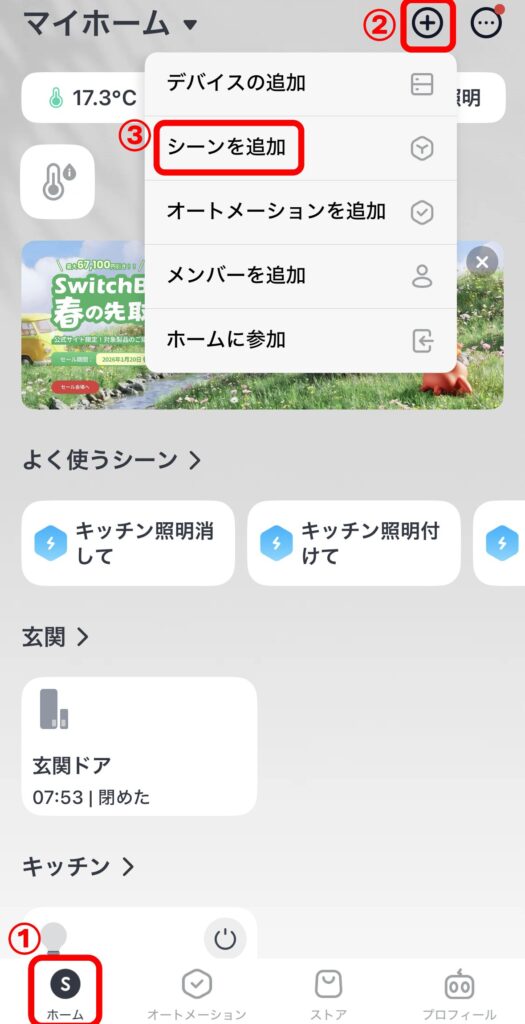
- SwitchBotアプリを起動し、ホームタブ>右上の「+」をタップし、「シーンを追加」を選択
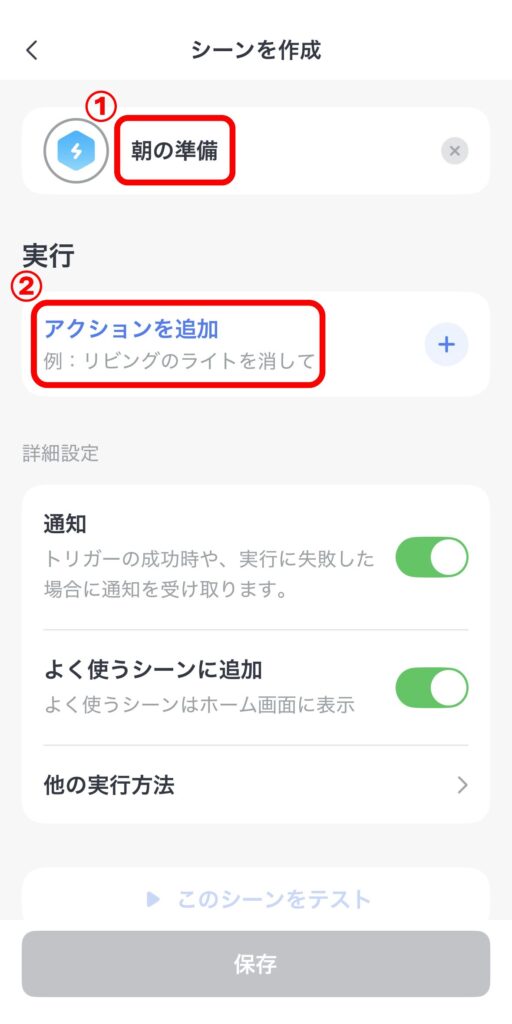
- シーン名に「朝の準備」と入力する
- 「実行」の「アクションを追加」をタップ
- リビングすべての照明を「ON」
- テレビ「ON」の5秒後に「指定のチャンネル」に変更する
- コーヒーメーカーを「ON」
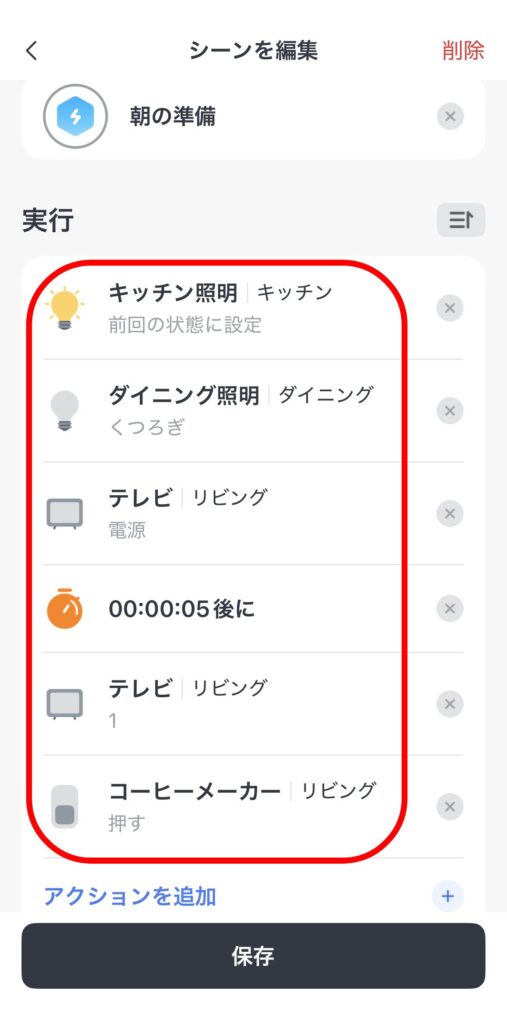
テレビのチャンネル変更は、電源を「ON」にしたあと、「アクションを追加」の「タイマー実行」(次のアクションまでの時間)を設定すると、時間差を使って変更できます。
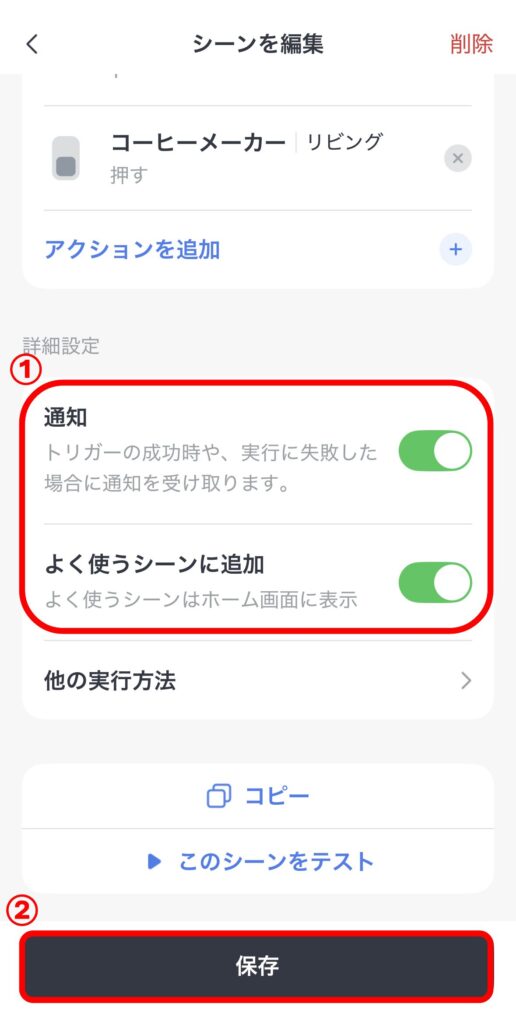
- 通知の有無を設定する
最初は正しく動いているか確認するために、実行通知をONにするのがおすすめです。
- 「よく使うシーンに追加」を設定して、一番下の「保存」をタップ
アプリで操作したいシーンは、「よく使うシーンに追加」をONにして、アプリのホーム画面上に表示しましょう。
\ハブ2のONOFFボタンの設定方法を解説/
シーンをウィジェットへ登録する方法
シーン設定をさらに便利にする活用法が、スマホのウィジェットへの登録です。
これを使えば、スマホのホーム画面にシーンのボタンを配置できるので、アプリを開く必要すらありません。
まずiPhoneのホーム画面にウィジェットを設置する前に、SwitchBotアプリ側で「ウィジェット用リスト」を作成しましょう。
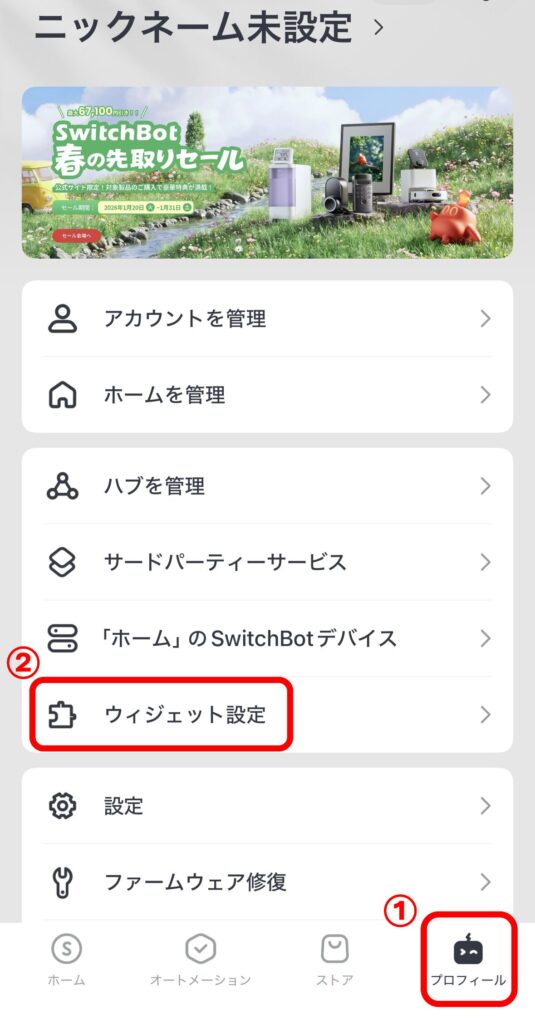
- SwitchBotアプリの右下にある「プロフィール」をタップ
- 「ウィジェット設定」をタップ
- 「シーン」の項目を開き、画面下部の「追加可能」から今回作成した「おはよう」「朝の準備」など、iPhoneからすぐに操作したいシーンを選択(選択したあと長押しすると、使う順に並び替えできます)
- 最後に「保存」をタップして完了
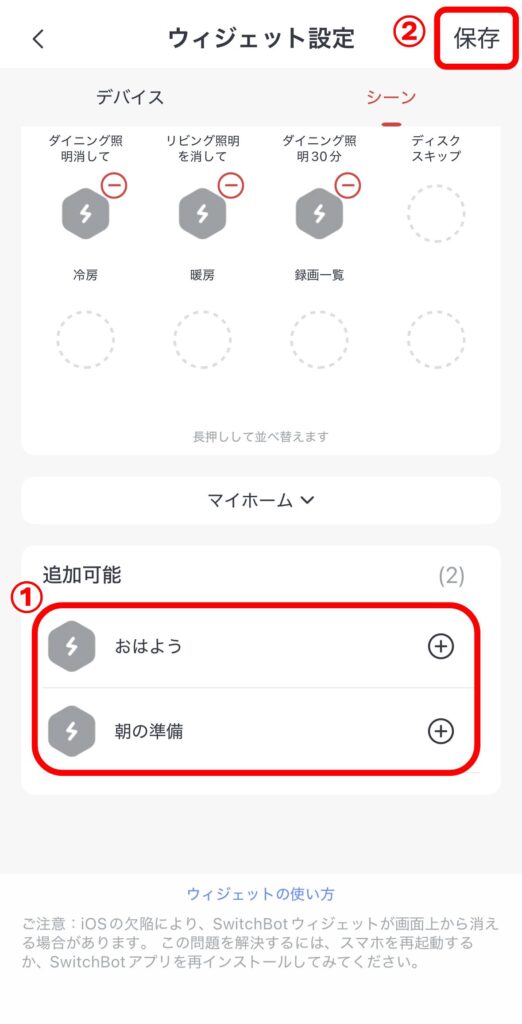
ここで追加したシーンだけが、iPhoneのウィジェットから呼び出せるようになります。
- iPhoneのホーム画面を長押しして、左上の「編集」ボタンから「ウィジェットを追加」をタップし、「SwitchBot」を検索
- 「シーンを操作」のウィジェットをタップして、作成した「シーン」のウィジェットを選んだら、ホーム画面にウィジェットが追加される
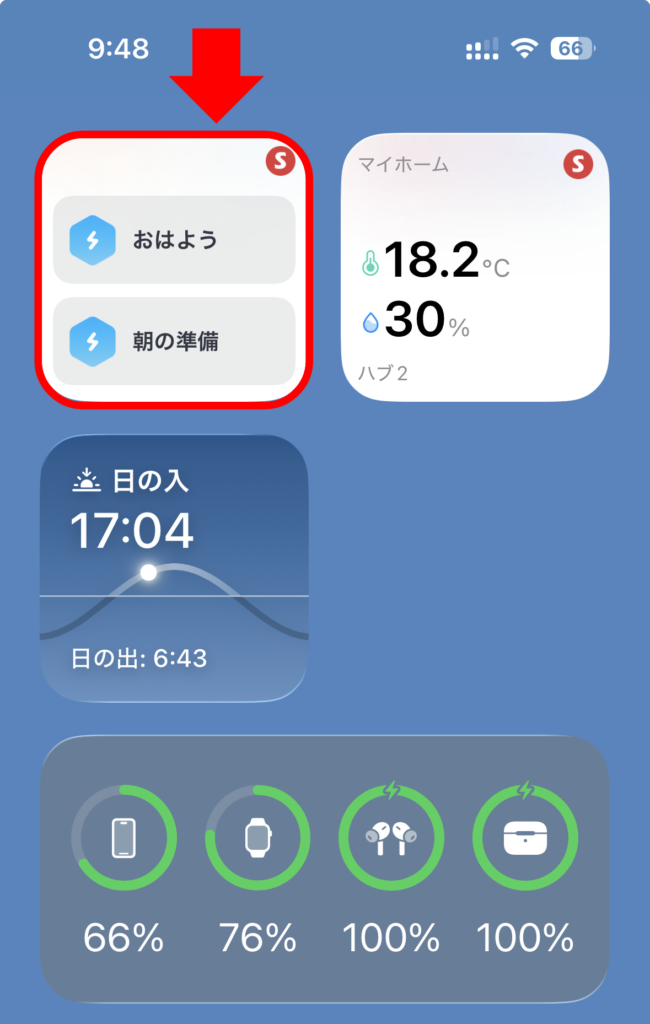
ホーム画面にウィジェットが追加されたら、シーンを使いたいときにタップするだけで、家電を一括操作できます。
SwitchBotハブ2のシーン設定に関するよくある質問
- 設定したシーンを、スマートスピーカー(Amazon EchoやGoogle Nest Hubなど)で使える?
-
設定したシーンは、スマートスピーカーを使って声で操作できます。
事前にSwitchBotアプリとアレクサなどのスマートスピーカーを連携しておくと、シーンを作成しただけで、自動的に同期されます。
SwitchBotアプリで作成した「シーン名」がそのまま音声コマンドになりますよ。
呼びかけ例「アレクサ、『いってきます』(シーン名)」
「OK Google、『おやすみ』(シーン名)」
「シーン名」が複雑だと、スマートスピーカーが正しく聞き取れないことがあります。
音声でも操作したい場合は、「おはよう」や「ただいま」など、短く聞き取りやすい言葉にするのがコツです。
\SwitchBotとアレクサの連携方法を解説/
スマートスピーカー側の「定型アクション」でさらに便利にアレクサやGoogleホーム自体の定型アクションを使うと、さらに高度な連携ができます。
- 定型アクションの例
「アレクサ、おはよう」と言ったとき、照明やエアコンをつけた後、アレクサが「ニュースや天気予報」「スケジュール」を読み上げてくれます。
\アレクサの定型アクション設定方法を解説/
- 外出先からシーンを実行できる?
-
可能です。ハブ2がWi-Fiに接続されていれば、外出先からSwitchBotアプリを開いて「シーン」をタップするだけで、自宅の家電を一斉操作できます。
「帰宅前に空気清浄機やエアコン、サーキュレーターをつけて、リビングを冷やしておきたい」といったときに便利です。
- シーンが動かない
-
シーンが反応しなかったり、一部の家電だけ動かなかったりする場合、主な原因は4つ考えられます。順番にチェックしてみましょう。
STEP赤外線が届いていないハブ2が赤外線で操作する家電(エアコン、照明、テレビなど)に多い原因です。
チェック:ハブ2と家電の間に、壁や背の高い家具はありませんか?
対策:赤外線は光と同じで壁を通り抜けられません。ハブ2の向きを変えるか、障害物がない場所に設置し直してみてください。
STEPデバイスが「オフライン」になっているWi-Fi接続が必要なデバイス(SwitchBotカーテンやスマートプラグなど)に多い原因です。
チェック:アプリ上で、個別のデバイスに「オフライン」のマークが出ていませんか?
対策:Wi-Fiルーターの再起動や、ハブ2の接続状況を確認してください。
2026年現在、接続数が増えすぎてルーターの限界(同時接続台数)に達しているケースも多いので、最新のWi-Fiルーターへの買い替えも検討時期かもしれません。
STEP「実行条件」や「スケジュール」が競合している「手動実行」だけでなく、時間やセンサーの「オートメーション」も併用している場合に起こります。
チェック:別のオートメーションで「1分後にオフにする」などの設定が残っていませんか?
対策:「ログ(履歴)」を確認して、どの命令が優先されているかチェックしましょう。
STEPMatter連携による一時的な同期ズレMatter経由で他社製品を動かしている場合、ハブ側のソフトウェア更新などで一時的に操作を受け付けないことがあります。
対策: ハブ2とスマートホームアプリ(Apple HomeやGoogle Home)の両方を最新バージョンにアップデートし、一度ハブ2の電源を抜き差ししてみてください。
「特定の家電だけいつも失敗する」という場合は、シーンの設定画面で「タイマー実行」を入れてみてください。
たとえば「ライトを消す」→「3秒待機」→「エアコンを消す」という順にするだけで、信号の混線を防ぎ、成功率が上がります。
SwitchBotハブ2のおすすめシーン設定まとめ
複数の家電操作を1つのボタンにまとめられる「シーン」機能。
そんな「シーン」のおすすめ設定は、「朝の寝室やリビングで家電を一括操作」や「お出かけするときの家電一括操作」「寝る前の家電一括操作」など6つです。
まずは一番よく使う「全消し(行ってきます)」や「おはよう」のシーンを1つ作ってみましょう。
生活の「名もなき手間」が驚くほど減ることを実感できますよ。
シーンを設定したら、スマートスピーカーと連携させて声で操作したり、ウィジェットを追加してワンタップで操作したりしてみましょう。
シーン設定を使いこなすと、「おはよう」の一言でカーテンが開き、コーヒーの香りが漂い始め、「仕事モード」のボタン一つで、リビングがオフィス顔負けの集中空間に変わります。
単に「便利になる」だけでなく、あなたの「時間」や「心のゆとり」に劇的な変化が起こりますよ。